



1、系统设置更改:不经意间修改了系统设置,例如设置了“自动隐藏图标”或者调整了显示设置,导致桌面图标不可见。
2、病毒或恶意软件:病毒或恶意软件可能会篡改系统文件,导致桌面图标以及其他系统功能异常。
3、注册表错误:Windows注册表中的某些关键条目被误删或修改,可能影响桌面图标的显示。
4、资源管理器崩溃:Explorer.exe(资源管理器)是负责显示桌面图标的关键进程,如果它出现故障或崩溃,桌面图标将不会显示。
5、硬件驱动问题:显卡驱动程序出现问题也可能间接影响桌面图标的显示。
1、打开任务管理器:按下Ctrl+Shift+Esc组合键或通过右键点击任务栏选择“任务管理器”。
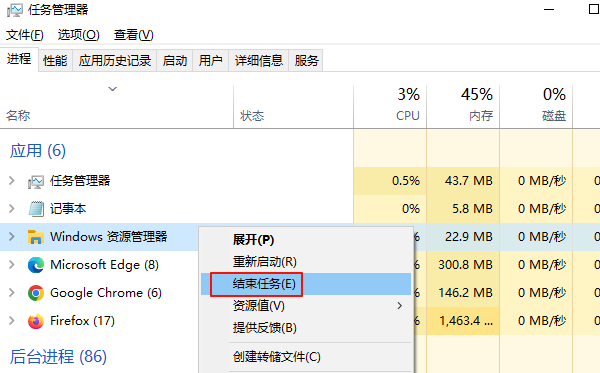
2、结束资源管理器进程:在“进程”标签下找到“Windows 资源管理器点击“结束任务”。
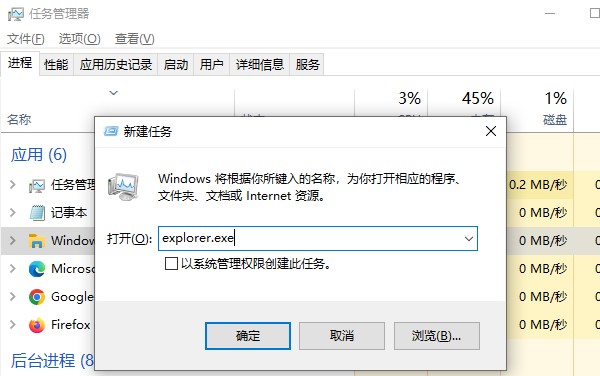
3、重新启动资源管理器:回到任务管理器主界面,点击“文件”->“运行新任务输入“explorer.exe点击确定。
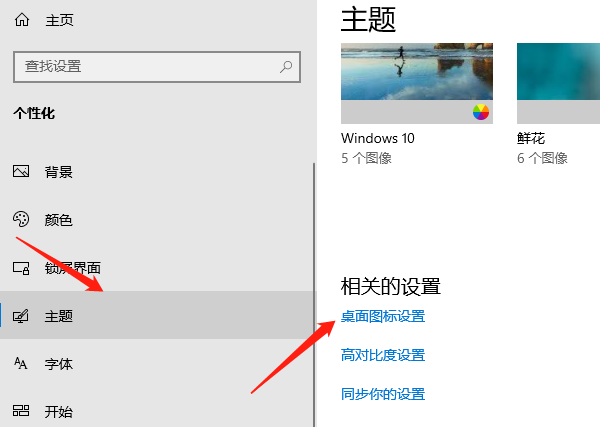
1、按Win+I打开设置。
2、选择个性化->“主题”->“桌面图标设置”。
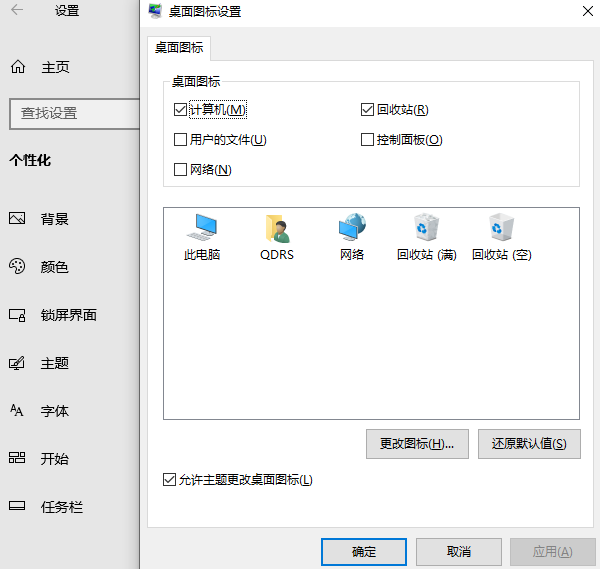
3、勾选所需图标:确保桌面图标如“我的电脑”、“回收站”等都被勾选,点击应用并确定。
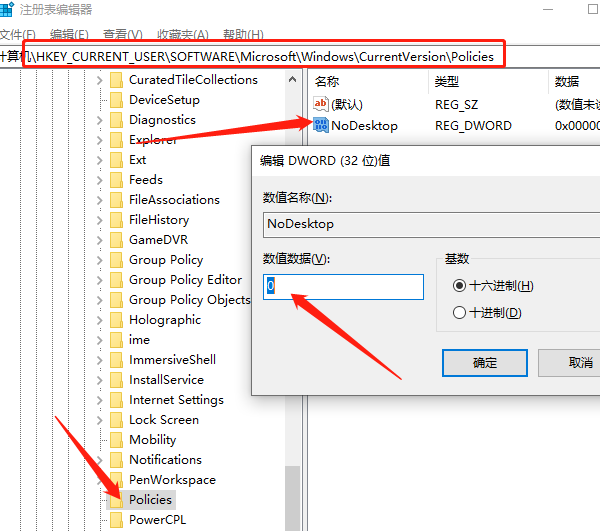
1、打开注册表编辑器:按下Win+R组合键,输入“regedit按回车。
2、定位注册表键值:导航到HKEY_CURRENT_USER\Software\Microsoft\Windows\CurrentVersion\Policies\Explorer。
3、创建或修改键值:如果不存在“NoDesktop”键值,右键空白处选择“新建”->“DWORD(32位)值命名为“NoDesktop并将其值设为“0”。如果已经存在,确认其值为“0”。
4、重启电脑:修改完成后,重启电脑以应用更改。
1、打开控制面板->“系统和安全”->“系统”->“系统保护”。
2、选择系统还原:在系统保护选项卡中,点击“系统还原…”。
3、选择还原点:选择一个最近的还原点,点击下一步并完成还原过程。还原之后建议通过驱动管理软件“驱动人生”一键扫描电脑硬件驱动情况,然后进行更新修复。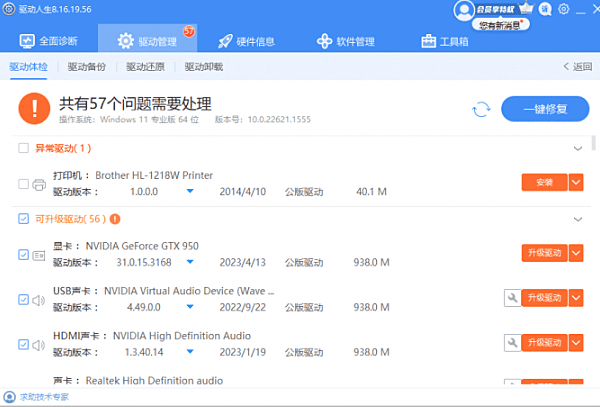







 浙公网安备33010502012242号