


在游戏世界里,手柄是许多玩家不可或缺的伙伴。它不仅让操作更加流畅,还能带来身临其境的游戏体验。最近有用户反映在设置手柄的时候遇到了手柄驱动程序错误的情况,不知道怎么处理,其实方法很简单,针对这一问题,本篇带来了手柄驱动程序错误解决方法,跟着驱动人生继续往下看吧。
最直接也是最常见的解决方法是更新或重装手柄的驱动程序。可以通过以下步骤进行:,
1、手动更新驱动
①在Windows系统中,你可以通过右键点击“此电脑选择“管理然后在左侧菜单中找到“设备管理器”。
②在设备管理器中,找到“人体学输入设备”或“游戏控制器”等相关类别,展开后找到你的手柄设备。
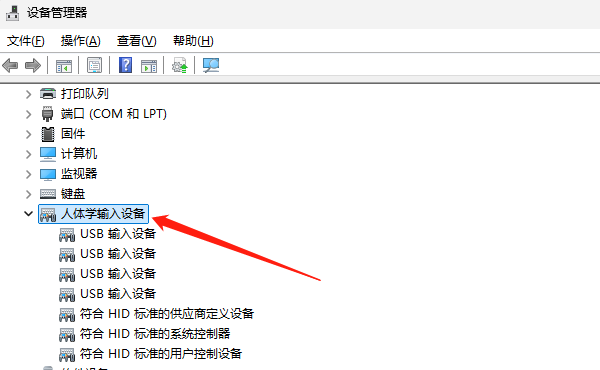
③如果手柄设备旁边有黄色感叹号,说明驱动程序存在问题。可以尝试右键点击该设备,选择“更新驱动程序让系统自动搜索并安装最新版本的驱动。如果更新无效,可以选择“卸载设备然后重启电脑,系统会自动重新安装驱动程序。
2、利用“驱动人生”更新
为了确保游戏手柄型号与电脑操作系统版本相匹配,建议借助“驱动人生”更新手柄驱动程序,它可以自动检测你电脑的硬件型号和驱动版本,一键匹配下载和安装最新的驱动程序。简单易用,非常适合想要便捷安装的伙伴,下面是具体操作步骤:,
①从官方网站或下方卡片下载“ 驱动人生”的安装包。
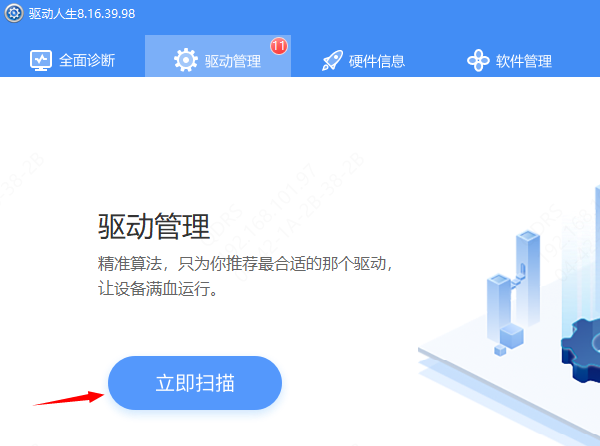
②启动软件后,切换到“驱动管理”处点击“立即扫描它就会自动扫描你的电脑硬件,待检测完成,可以查看与手柄相关的设备,是否有驱动程序错误或需要更新的提示。
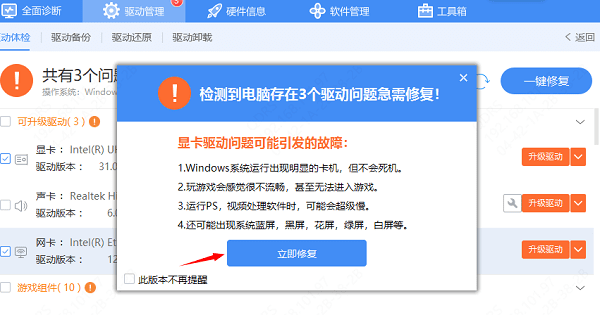
③如果检测到手柄驱动程序存在问题,只需点击“立即修复”或“升级驱动”按钮,软件就会自动下载并安装适合的手柄驱动程序。
④驱动程序更新或修复完成后,重启电脑以确保更改生效。然后重新连接手柄,如果一切正常,那么恭喜你,手柄驱动程序错误已经成功解决!,
如果你使用的是无线手柄并通过蓝牙连接,那么驱动程序错误可能与蓝牙连接有关。除了尝试重启电脑,我们还可以删除并重新配对游戏手柄。







 浙公网安备33010502012242号