


电脑时间的精确同步是保证网络服务、安全验证和数据一致性的关键。然而,由于多种原因,包括系统设置不当、网络延迟或硬件问题,电脑的时间可能会出现偏差。那么,电脑时间不准怎么自动调整呢?下面便整理了常用操作系统的自动时间同步方法,轻松实现电脑时间与世界标准时间保持一致。

1. 手动调整:用户可能出于某种目的手动调整了时间,忘记将其恢复。
2. 系统设置:时间同步服务可能被禁用或配置不正确。
3. 网络问题:电脑与时间服务器的连接不稳定,导致同步失败。
4. 硬件时钟漂移:电脑内部的实时时钟(RTC)随着时间推移可能出现轻微误差。5.电脑驱动:电脑驱动长时间未更新,网卡驱动版本老旧,无法自动获取时间时区。
在Windows系统中,可以通过以下步骤开启时间自动同步功能:,
①、打开“设置”>“时间和语言”>“日期和时间”。
②、确保“自动设置时间”选项被勾选,这样系统会自动与网络时间服务器同步。
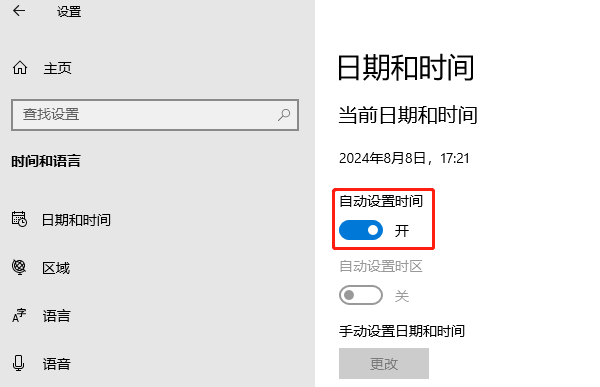
Windows允许用户选择不同的时间服务器作为同步源。若默认服务器出现问题,可更换服务器:,
①、在“日期和时间”设置中,点击“其他设置”>“Internet时间”选项卡。
②、选择“与Internet时间服务器同步并在下拉菜单中选择一个可靠的服务器,如“time.windows.com”。
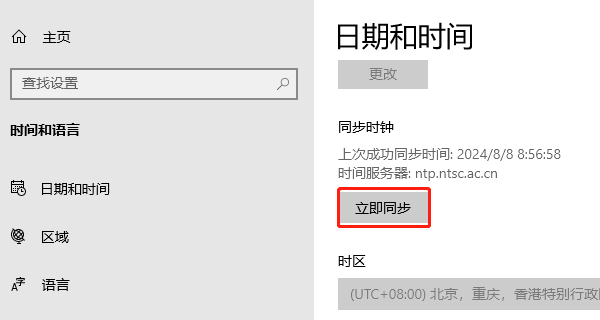
即使设置了自动同步,有时也需要手动执行一次同步,以立即纠正时间偏差:
在“Internet时间”选项卡中,点击“立即更新”按钮。
有些时候电脑时间不准,更多的因为电脑驱动长时间未更新,网卡驱动版本老旧,无法自动获取时间时区,这里可以通过“驱动人生”软件一键扫描电脑硬件驱动,然后进行下载更新。①、安装并打开“驱动人生”软件,切换到“驱动管理”界面然后点击立即扫描;

②、根据软件扫描结果找到存在问题的驱动进行安装更新便可以。

Mac OS同样提供了自动时间同步的功能:,
1、打开“系统偏好设置”>“日期与时间”。2、点击“设定日期与时间”按钮,勾选“自动设置日期和时间”。
3、在“时钟服务器”下拉菜单中选择一个时间服务器,或添加自定义服务器地址。







 浙公网安备33010502012242号