


在当今高度依赖网络的时代,笔记本电脑无法连接无线网络无疑会给工作和生活带来诸多不便。本文将分析笔记本电脑无法连接无线网络的常见原因,并提供一套解决方案,帮助用户迅速排查并解决问题,确保网络畅通无阻。

在进行复杂的故障排除之前,应先进行一些基本的检查。这些步骤简单且经常能解决问题。

过时或损坏的驱动程序是无法连接无线网络的常见原因。更新驱动程序可以解决与硬件兼容性相关的问题。
为了帮助您省去繁琐的更新步骤,推荐您可以直接在驱动人生的“ 驱动管理”里扫描设备,如果遇到网卡驱动需要更新的情况,点击“ 升级驱动”按钮。
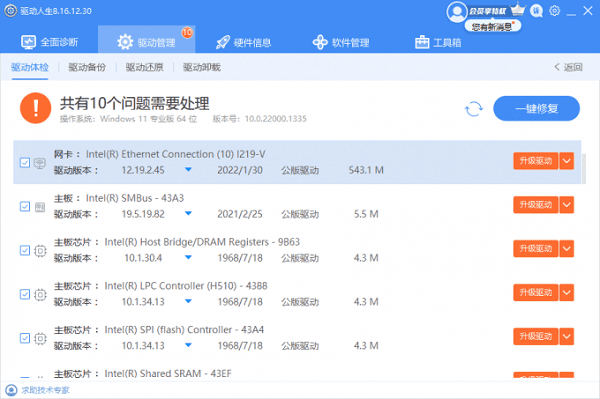
更新完成后再 重启电脑即可。

通过设备管理器更新网络适配器驱动程序。在“ 设备管理器”中找到“ 网络适配器”,右键点击无线适配器,选择“ 更新驱动程序”。

Windows系统提供了一个内置的网络故障排除工具,它可以自动检测并尝试修复网络连接问题。
右击任务栏的网络图标,选择“ 诊断网络问题”,在“ 服务”中,确保相关的网络服务如WLAN AutoConfig正在运行。

错误的网络设置可能导致连接问题,因此正确配置网络设置是恢复网络的有效方法。确保IP地址和DNS服务器地址设置为自动获取。这可以在“ 网络和共享中心”的“ 更改适配器设置”中进行设置。
在“ 设置”>“ 网络和Internet”>“状态”中,尝试“ 网络重置”。

操作系统的更新可能包含修复已知网络问题的补丁,保持系统更新是确保稳定性和安全性的好方法。
在“ 设置”>“ 更新和安全”中检查并安装所有可用的Windows更新。









 浙公网安备33010502012242号