


Windows 10的开始菜单是用户与操作系统交互的核心部分,提供了快速访问应用程序、设置和系统功能的途径。然而,有时候开始菜单可能会遇到打不开的情况,这会给用户带来不便。本文将提供一系列的解决方案,帮助用户恢复开始菜单的正常功能。

有时候,简单的重启Windows资源管理器进程就可以解决开始菜单无响应的问题。
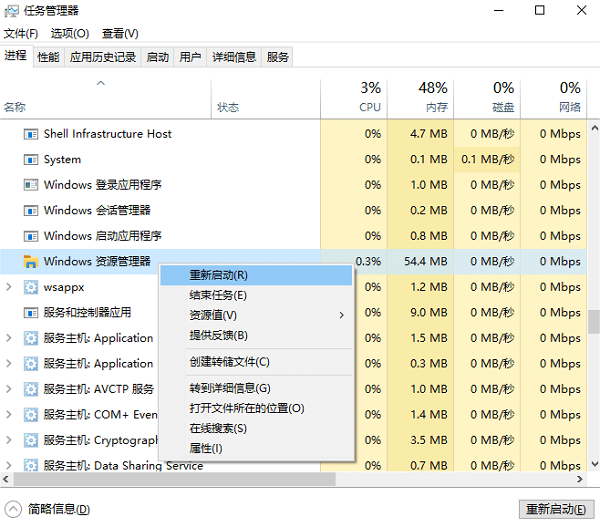
使用 Ctrl + Shift + Esc打开任务管理器,在“ 进程”标签中找到“ Windows资源管理器”,右键点击“ 重新启动”按钮。
系统文件检查器(SFC)是一个Windows内置的工具,它可以扫描并修复系统文件的损坏。
在搜索栏输入cmd,右键点击“ 命令提示符”,选择“ 以管理员身份运行”。
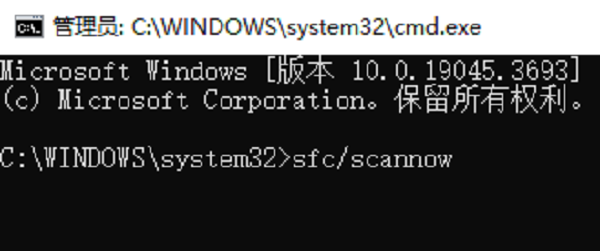
在命令提示符中输入 sfc /scannow并按回车,等待扫描和修复过程完成。
开始菜单无响应的问题有时候可能与电脑的驱动程序有关。如果您已经尝试了常规的修复步骤,但问题仍然存在,那么更新驱动程序可能会有所帮助。以下是一些与驱动程序相关的步骤:
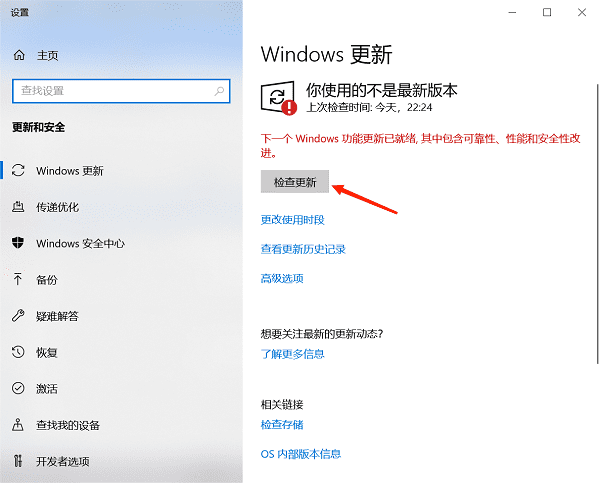
确保您的Windows操作系统已经更新到最新版本。有时,微软会发布更新来修复已知的问题,包括开始菜单的问题。
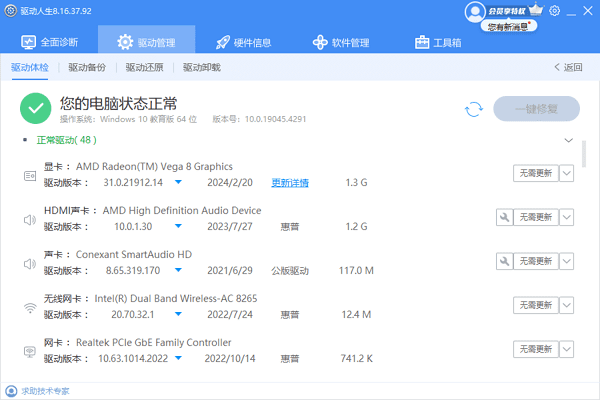
您可以通过设备管理器来完成手动检查并更新图形和音频驱动程序,如果更新不成功,建议使用驱动人生来自动帮您扫描电脑并更新驱动,适合每一位电脑用户包括新手小白。
有时候,问题可能与当前的用户账户有关。创建一个新的用户账户可能会解决开始菜单无响应的问题。
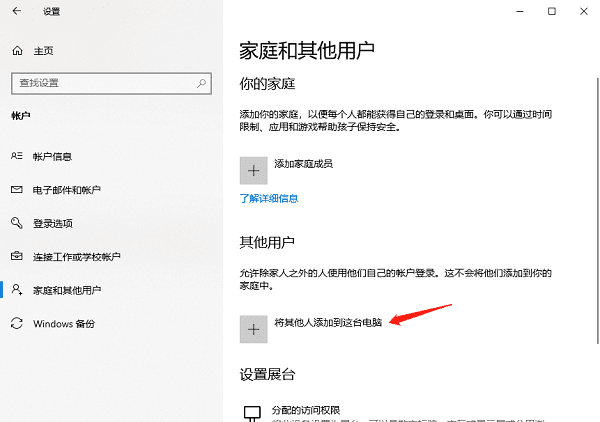
打开设置 > 账户 > 家庭和其他用户。点击“ 将其他人添加到这台电脑”,按照提示创建新的账户。
如果上述方法都不能解决问题,可以尝试通过PowerShell重新安装开始菜单。
1、以管理员身份运行命令提示符,输入以下命令并按回车:
Get-AppXPackage -AllUsers | Foreach {Add-AppxPackage -DisableDevelopmentMode -Register "$($_.InstallLocation)\AppXManifest.xml"}
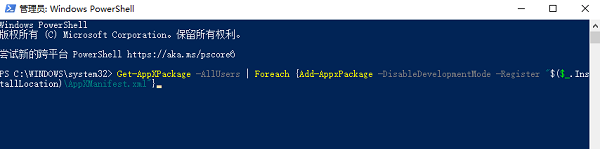
2、完成后重启电脑。







 浙公网安备33010502012242号