



在深入探讨解决方案之前,我们首先需要了解DLL文件的作用。DLL文件允许程序共享代码以执行特定的功能,例如打开对话框或执行数学计算。这不仅节省了空间,还能提高程序运行的效率。通常,DLL文件存储在 Windows\system32文件夹中,但有时也可能因为各种原因而丢失。
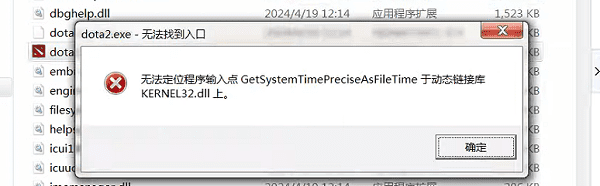
1、误删除:在清理电脑或卸载程序时,用户可能不小心删除了DLL文件。这种情况通常发生在手动清理系统文件夹或使用第三方清理工具时。
2、软件冲突:安装新软件或更新现有软件时,可能会引入与现有系统不兼容的新DLL文件。这种不兼容可能会导致其他程序无法找到所需的DLL文件,或者新旧版本之间的冲突可能导致程序崩溃。

3、系统更新:尽管Windows更新旨在修复已知问题和提高系统安全性,但有时更新过程可能会意外删除或替换掉某些DLL文件,特别是在自动更新过程中。
4、硬件故障:硬盘或其他存储设备的物理损坏可能导致存储在其上的DLL文件损坏或丢失。这种情况可能发生在电脑过热、电源问题或硬盘老化时。
如果DLL文件被误删,它可能仍然在回收站中。打开回收站,查找所需的DLL文件,如果找到,可以右键点击并选择“还原”来恢复文件到原来的位置。

星空运行库修复大师是一款专门针对DLL文件丢失的修复工具,能够自动检测并修复系统中的运行库问题,包括但不限于Microsoft Visual C++库、DirectX、.NET Framework等关键组件。
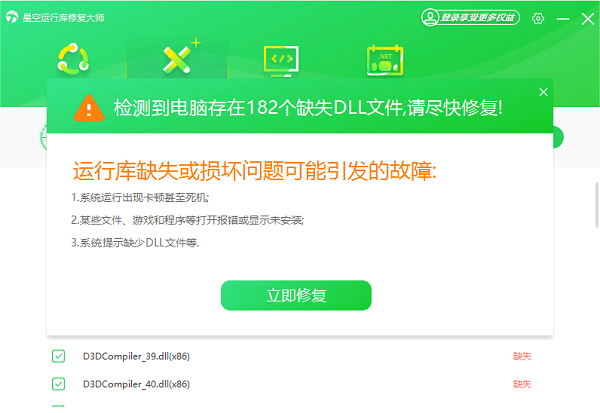
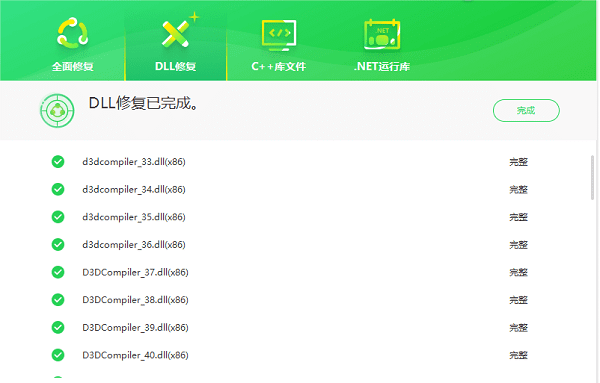
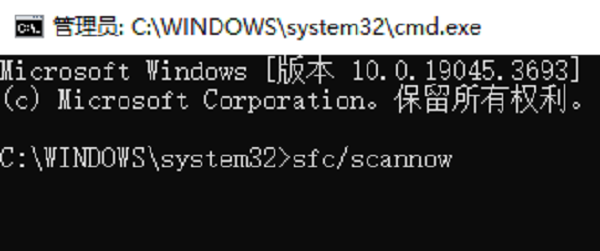
使用系统文件检查器(SFC)工具来扫描和修复缺失或损坏的系统文件。在命令提示符或PowerShell中以管理员身份运行 sfc /scannow命令。
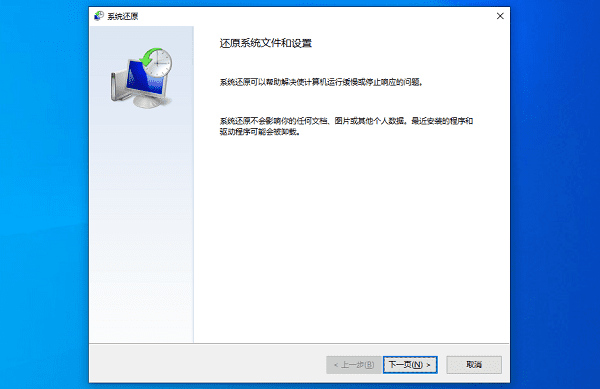
如果在DLL文件丢失之前创建了系统还原点,可以使用系统还原功能回滚到较早的状态。通过这种方式,可以恢复系统设置和文件到还原点创建时的状态。
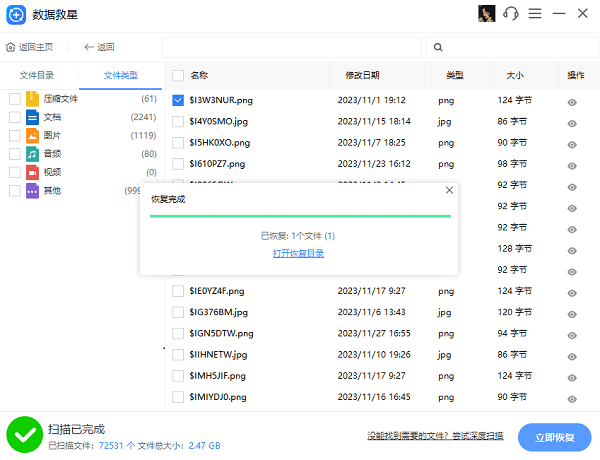
另外,您还可以尝试使用专业的数据恢复软件,比如数据救星,这款软件通常能够扫描硬盘并恢复被删除的文件,即使它们不再出现在回收站中。







 浙公网安备33010502012242号