


在信息化时代,Wi-Fi已成为我们日常生活中不可或缺的一部分,无论是工作、学习还是娱乐,稳定的网络连接都是基础需求。然而,有时我们会遇到电脑无法找到Wi-Fi网络的问题,这无疑会给我们的生活和工作带来不便。本文将探讨电脑无法找到Wi-Fi网络的常见原因,并提供相应的解决办法。

1、检查物理开关:部分笔记本电脑设有无线网络的物理开关或键盘快捷键(如Fn+F5),确保这些开关已打开。2、检查系统设置:进入“设置” -> “网络和Internet” -> “Wi-Fi”,确认Wi-Fi选项处于“开”状态。
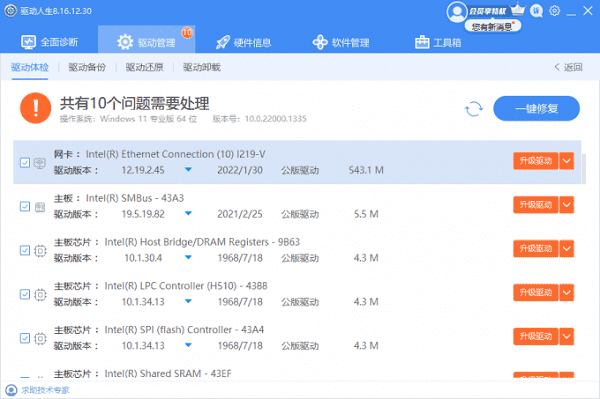
1、更新驱动程序:检查电脑驱动情况,确保电脑驱动版本不会过于老旧,使用“ 驱动人生”来完成驱动程序的更新,不仅便捷而且高效。具体操作步骤如下:
①、下载并安装“驱动人生”软件,切换到【驱动管理】板块。点击【立即扫描】;

②、电脑便会扫描硬件给到驱动版本更新,只需要选择升级驱动便可。
1、重启路由器:最简单的解决方式是尝试重启路由器,等待几分钟后再查看电脑是否能发现Wi-Fi信号。2、检查路由器设置:确保路由器的无线广播功能已开启,且没有设置过于隐蔽的SSID名称或过高的安全加密级别,这些都可能导致电脑搜索不到网络。
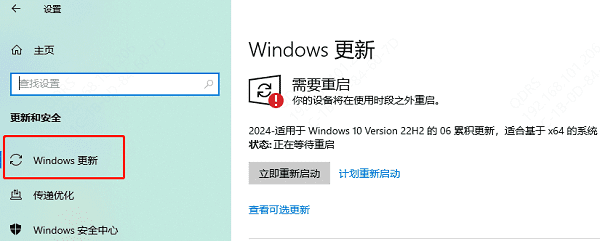
1、运行网络故障排除工具:Windows系统中自带网络诊断工具,可以通过“控制面板” -> “网络和Internet” -> “网络和共享中心” -> “疑难解答”,运行网络连接诊断并根据提示操作。2、系统更新:保持操作系统最新,有时候系统bug也会导致无法识别Wi-Fi,通过“设置” -> “更新和安全”检查并安装所有可用更新。
如果以上方法均无法解决问题,可能是无线网卡硬件出现了故障。这种情况下,建议联系专业的维修服务进行检查或更换无线网卡。







 浙公网安备33010502012242号