



1、同时按下`Ctrl + Shift + Esc`键直接打开任务管理器,或者先按`Ctrl + Alt + Del`然后选择“任务管理器”。2、在“进程”或“详细信息”标签下,找到卡死的程序,通常这类程序的状态会显示为“无响应”。3、右键点击该程序,选择“结束任务”。这样可以强制关闭卡死的程序,释放其占用的系统资源。
有时候,程序可能只是暂时性地处理大量数据或进行复杂计算,导致响应变慢。此时,给予一些耐心,等待几分钟看程序是否能自行恢复正常,也是一个可行的选择。
过时或损坏的驱动程序确实可能导致软件无法正常运行,特别是图形卡、声卡或其他重要硬件的驱动。驱动与操作系统或应用程序之间的兼容性问题也可能会引发未响应现象。因此,我们需要及时更新电脑驱动程序,这可以通过 驱动人生来自动更新。
①、下载“驱动人生”软件,它能自动识别你电脑当前的驱动版本,为你找到并安装最新的驱动程序;
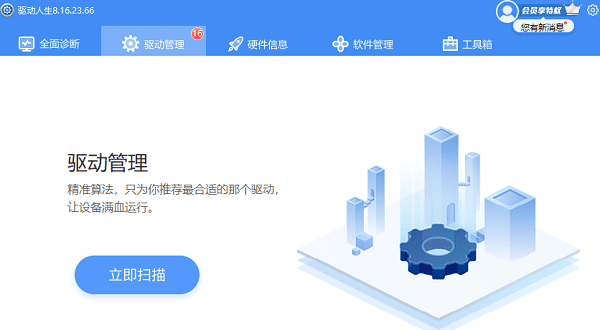
②、启动驱动人生后,点击“驱动管理”功能,点击“立即扫描”,等待驱动扫描完成;
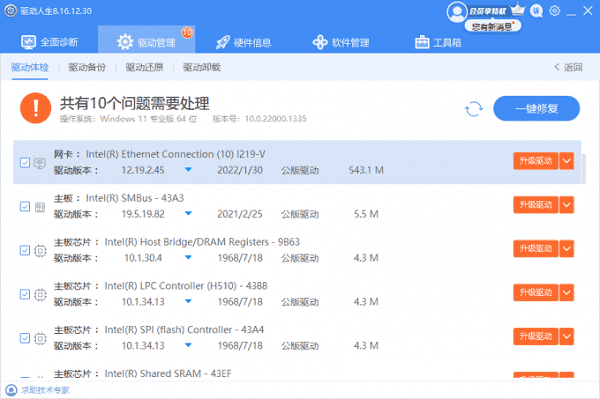
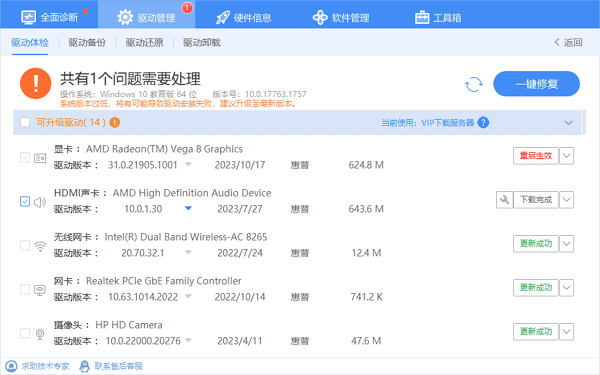
③、扫描结束后就会检测出你的电脑需要升级的驱动,点击“立即修复”,等待驱动下载更新完成即可。
如果上述方法无效,重启计算机通常是解决大多数问题的万能钥匙。重启可以清理内存、关闭所有程序并重新初始化系统服务,有助于消除临时性的错误和卡顿。步骤:通过开始菜单选择“重启”,或者长按电源键强制重启。
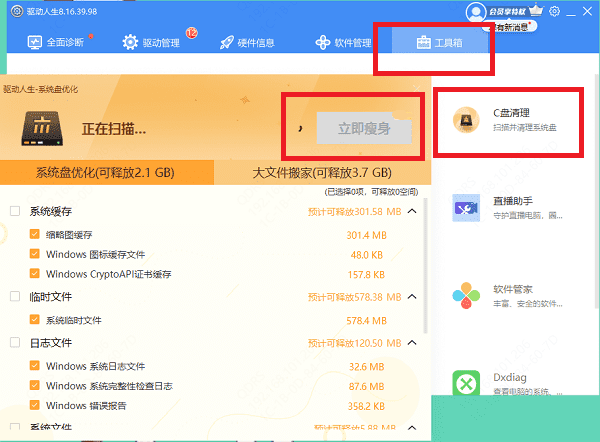
系统磁盘空间不足也会导致程序运行缓慢甚至卡死。驱动人生除了能更新升级电脑的各种驱动程序,还能帮助用户清除电脑C盘无用的文件。在“ 工具箱”里找到“ C盘清理”并打开,勾选您需要删除的文件,点击“ 立即瘦身”。
对于Windows用户,可以通过调整性能设置来优化电脑资源分配给运行中的程序。步骤:右键点击“此电脑”>“属性”>“高级系统设置”>“性能”设置>“调整为最佳性能”。







 浙公网安备33010502012242号