


当您打开电脑,发现桌面上原本熟悉的图标都不见了,这可能会让您感到困惑和不便。不过,请不用担心,这是一个相对常见的问题,且通常有简单的解决方法。下面,我将为您介绍几种方法,帮助你找将电脑桌面图标恢复原状,适用于Windows和macOS操作系统。

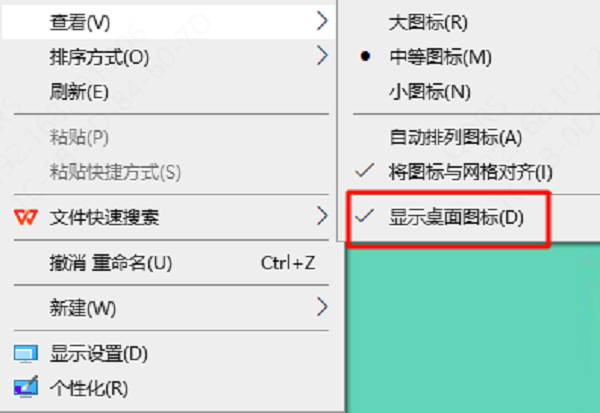
1、右键点击桌面空白处,在弹出的菜单中选择“查看”或“显示设置”(取决于您的Windows版本)。2、确认“显示桌面图标”选项是否被勾选。如果没有,勾选它,桌面图标应该会立即出现。
1、在桌面空白处右键点击,选择“个性化”。2、在左侧菜单中选择“主题”,然后点击“桌面图标设置”。3、在弹出的窗口中,勾选您希望显示在桌面上的图标(如“计算机”、“回收站”等),然后点击“应用”和“确定”。
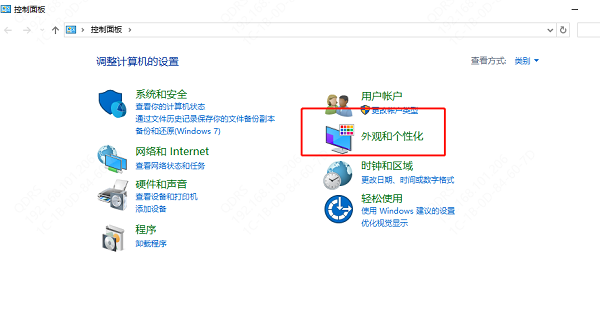
1、打开“控制面板”(可通过搜索栏找到)。2、选择“外观和个性化” > “个性化” > “更改桌面图标”。3、勾选需要显示的图标,并点击“应用”和“确定”。
1、点击屏幕底部的“程序坞”。2、在弹出的菜单中选择“程序坞偏好设置”。3、确认“在程序坞上显示应用程序”选项已勾选,并检查是否有误将常用应用移出了程序坞。
1、打开Finder。2、在侧边栏中,如果“桌面”没有显示,可以点击Finder菜单栏的“查看”,然后勾选“显示侧边栏”。3、通过侧边栏访问“桌面”,检查图标是否都在。如果是误删除,可能需要从废纸篓恢复或者重新创建快捷方式。
如果您是通过Launchpad访问应用,而不仅仅是桌面图标丢失,可以尝试重置Launchpad布局:1、同时按下`Command + R`和按住鼠标左键点击Launchpad图标,直到看到所有图标抖动。2、没有直接重置选项,但可以尝试删除所有图标后重启电脑,系统会自动恢复默认布局和图标。








 浙公网安备33010502012242号