


随着远程工作、在线学习以及社交互动日益依赖于视频通信,电脑摄像头已成为现代计算机不可或缺的一部分。然而,初次接触或偶尔需要使用电脑摄像头的用户,可能会对摄像头的设置位置感到困惑。下面便为大家详细介绍一下电脑摄像头设置在哪里以及相关设置介绍吧。

在Windows操作系统的电脑中,摄像头设置主要位于以下几个位置:,
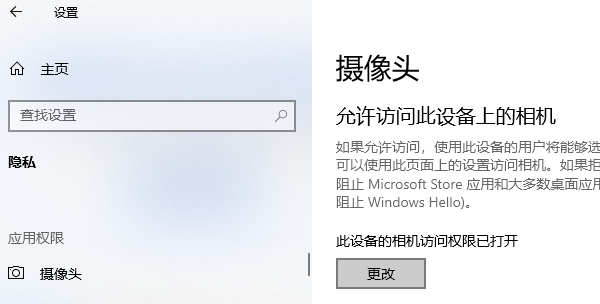
1、系统设置:这是最直观且全面的摄像头控制中心。按下键盘上的“Win + I”组合键,打开“设置”应用程序。在设置界面中,向下滚动并点击“隐私”选项,随后在左侧导航栏中选择“相机”。在此界面,您可以查看哪些应用有权访问摄像头,以及全局启用或禁用摄像头功能。
2、资源管理器:部分用户偏好通过资源管理器直接访问摄像头设备。在文件资源管理器中,通过“此电脑”或“我的电脑”进入设备列表,找到代表摄像头的设备节点,双击打开以启动预览界面。尽管这种方式便于快速预览摄像头输出,但通常不提供详细的设置选项。
3、软件内部设置:在实际使用摄像头时,如Skype等视频通话或会议软件中,通常会集成摄像头设置选项。这些设置允许用户在应用层面调整摄像头源、分辨率、亮度、对比度等参数,以适应特定的通话环境。
进入“设置” > “隐私” > “相机”后,您将面对以下核心设置项:,
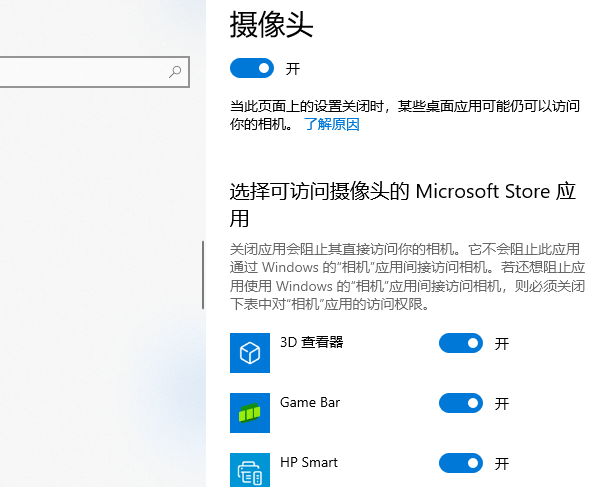
1、应用权限管理:在主界面顶部,可以看到“允许应用访问你的相机”开关。关闭此开关将全局禁止所有应用使用摄像头。下方的列表展示了已安装应用及其对应的摄像头访问权限,您可以逐个授权或撤销权限,确保隐私安全。
2、摄像头设备选择:如果电脑连接了多个摄像头,此处可切换默认使用的摄像头设备。确保所选设备与预期一致,特别是在使用外接摄像头时。
3、相机隐私设置链接:部分系统版本可能提供额外的“摄像头隐私设置”链接,点击后可进一步调整摄像头相关隐私政策和通知选项。4、摄像头使用:电脑相摄像头的使用需要检测电脑是否安装了摄像头驱动程序,如果不清楚是否安装驱动,可以通过“驱动人生”软件自动检测电脑驱动情况,匹配驱动更新。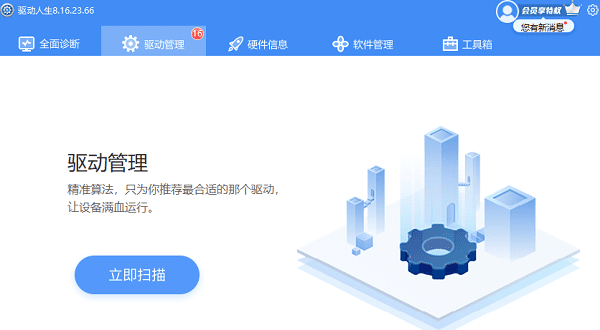







 浙公网安备33010502012242号