



BIOS是电脑开机自检及加载操作系统的初始阶段运行的一套固件程序,它负责硬件初始化、系统设置、故障检测及引导操作系统等功能。当电脑遭遇蓝屏故障时,通过F2进入BIOS,可以从底层硬件和系统设置层面进行排查与修复,避免操作系统层面的问题干扰判断。

F2键在大多数电脑上是进入BIOS设置界面的快捷键。在电脑启动时(通常在开机画面出现前)迅速按下F2,即可跳过常规启动流程,直接进入BIOS环境。这里,用户可以查看并修改影响系统稳定性的各种硬件设置,执行诊断测试,甚至恢复出厂默认设置以排除故障。
进入BIOS后,首先检查当前BIOS版本信息。过时的BIOS可能与新硬件或操作系统存在兼容性问题,导致蓝屏。若有可用更新,请按照厂商提供的升级指导进行BIOS更新操作。
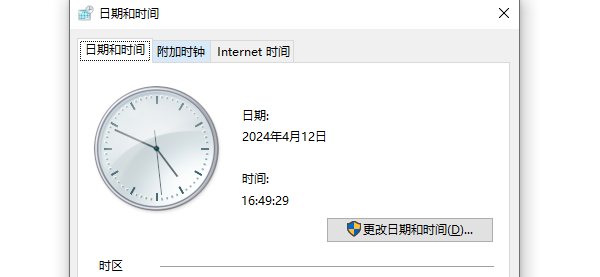
不准确的系统时间可能导致安全证书验证失败、系统服务异常等问题,进而引发蓝屏。在BIOS中校准系统时间和硬件时钟至正确值。
①、内存设置:检查内存频率、时序等参数是否与实际内存条规格相符,过高或过低的设置可能导致稳定性问题。如有疑问,可设为自动或厂商推荐值。
②、CPU设置:确认CPU电压、温度、频率等设置未超出规格范围。过度超频可能导致系统不稳定。这里可以通过“驱动人生”硬件信息版本实时监测CPU频率和温度,清楚了解电脑运行状态。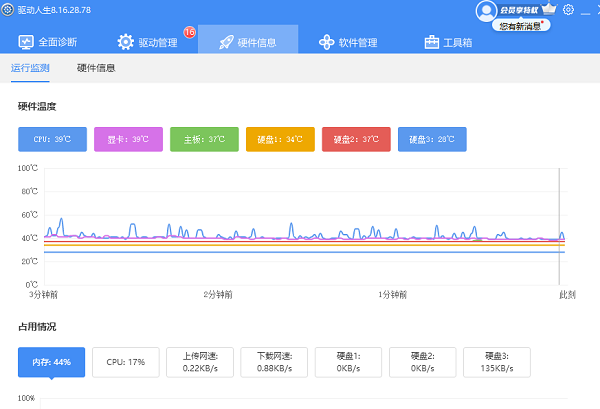
③、启动设备顺序:确保优先启动设备为正确的硬盘或固态硬盘,避免因引导设备错误导致无法正常启动操作系统。
④、集成设备:如显卡、声卡、网卡等,确保其在BIOS中处于启用状态,或尝试更改相关设置以排除冲突。
许多BIOS内置硬件诊断工具,如内存测试(Memory Test)、CPU测试等。运行这些测试可以帮助识别可能导致蓝屏的硬件故障。
如果以上步骤未能解决问题,或者怀疑设置被误改,可选择“Load Optimized Defaults”(加载优化默认值)或类似选项,将BIOS设置恢复到出厂状态。这将清除所有自定义设置,可能有助于解决由不当配置引起的蓝屏问题。

完成上述操作后,务必记住保存更改并退出BIOS(通常通过“Save & Exit”或“Exit Saving Changes”选项)。电脑将重新启动,此时观察是否仍出现蓝屏现象。







 浙公网安备33010502012242号