


在使用电脑时,我们常常会遇到需要选择安装32位或者64位操作系统或软件的情况。那么,如何判断自己的电脑适合安装32位还是64位呢?下面将为你详细介绍几种简单的方法。

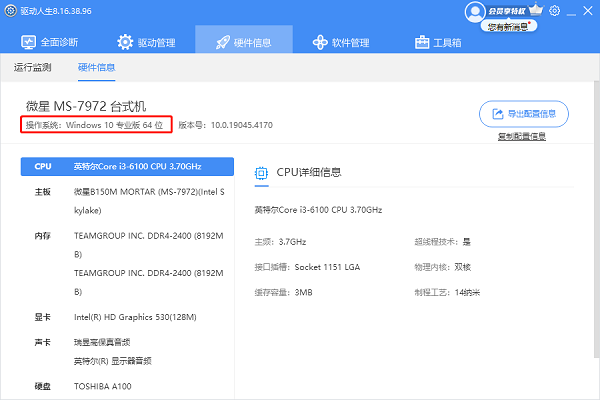
下载了驱动人生这款软件的用户除了能够安装或更新电脑驱动程序之外,还可以查看电脑的各个硬件设备信息,包括电脑的操作系统版本。
1、打开驱动人生,进入“ 硬件信息”即可查看到电脑是32位还是64位。
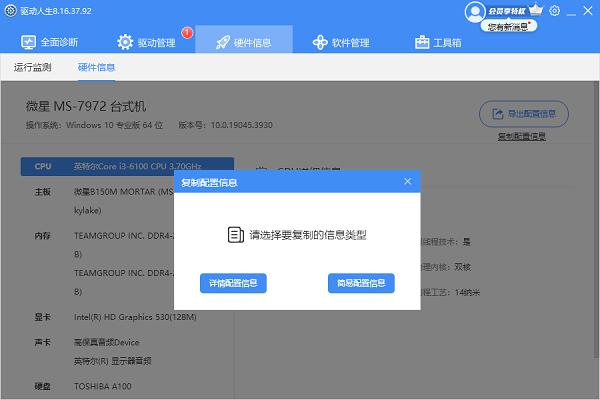
2、此外,你还可以通过 一键复制或导出硬件的配置信息,方便你随时使用。
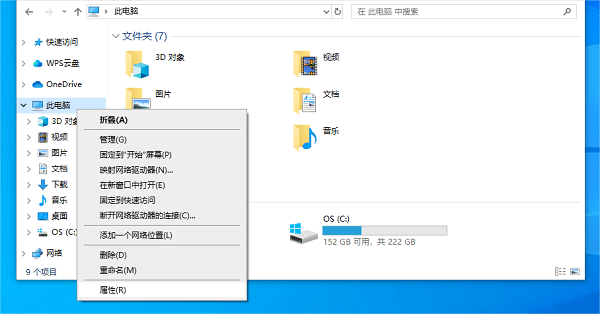
1、右键点击桌面上的“ 计算机”或者“ 此电脑”图标,在弹出菜单中选择“ 属性”。
2、在打开的窗口中,可以看到系统的基本信息,包括操作系统、处理器等。
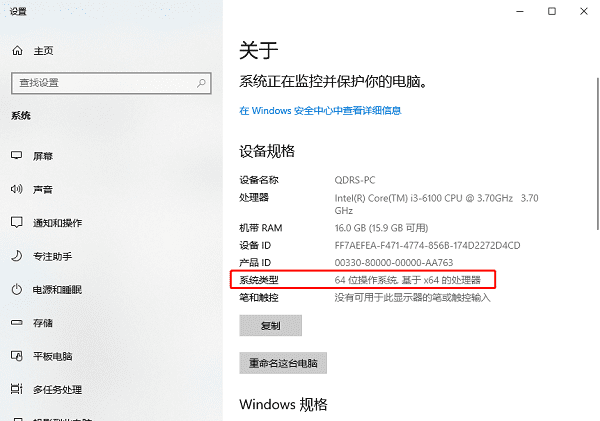
3、在操作系统信息中,如果看到“64位操作系统则表示你的电脑是64位;如果显示“32位操作系统则表示你的电脑是32位。
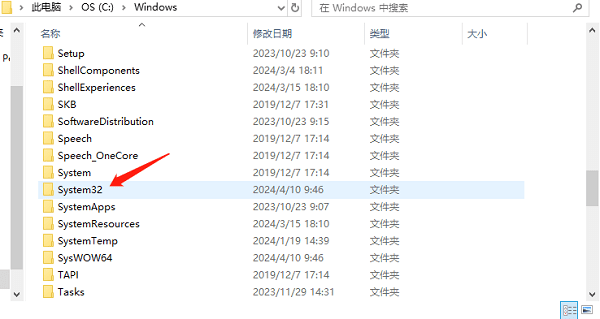
1、打开此电脑,然后进入“ C:\Windows”目录。
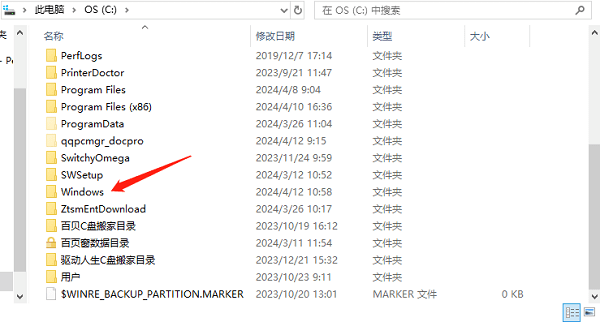
2、在“Windows”目录下,寻找“ System32”文件夹。如果你找到了这个文件夹,则表示你的电脑是32位系统;如果没有找到,那么你的电脑就是64位系统。
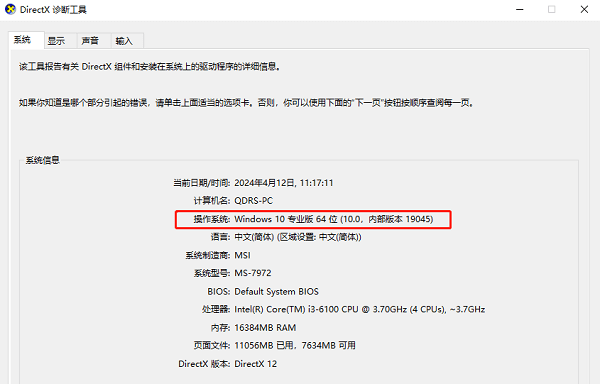
1、你可以通过驱动人生的“ 工具箱”或者在电脑左下角的搜索框中输入“ dxdiag”打开“ DirectX 诊断工具”的窗口。

2、在窗口的“ 系统”选项卡中,可以看到“ 系统类型”信息,其中会明确显示你的电脑是32位还是64位操作系统。
通过以上4种方法,相信你已经轻松地判断出自己的电脑是32位还是64位。如果你需要安装或者运行某些特定的软件或者系统,根据需要选择合适的版本,以确保正常的使用体验。
此外,可以注意到64位系统相比32位系统有更大的内存支持和更好的性能表现,所以如果你的电脑硬件条件允许的话,建议选择64位操作系统和软件,以提升整体的使用效果。







 浙公网安备33010502012242号