


电脑开机时无法启动Windows,是一个比较复杂的问题,导致这个故障的原因有很多。包括系统文件损坏、系统崩溃、硬件故障等。不同的原因解决方法也不一样,下面便为大家介绍一下不同原因导致系统的解决办法。

1、检查硬件连接:首先,确保所有硬件设备都正确连接。检查电源线、数据线和其他连接是否松动或损坏。如果有必要,可以尝试重新连接它们。
2、启动修复:尝试使用Windows启动修复工具来解决问题。大多数Windows版本都提供了这个工具,可以通过按下F8或Shift键不断重启计算机来进入启动修复模式。然后,选择“修复您的计算机”选项,并按照提示进行操作。
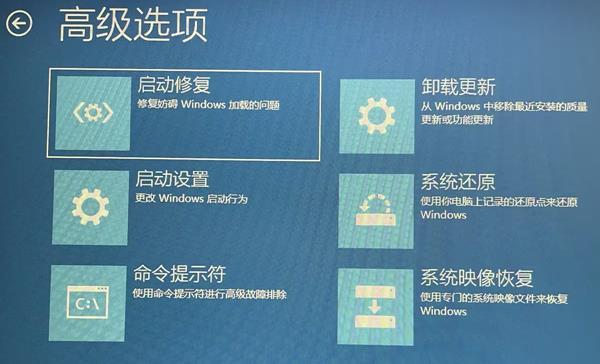
3、使用安全模式:如果启动修复无效,可以尝试进入安全模式。在安全模式下,系统只加载最基本的驱动程序和服务,这有助于排除某些软件或驱动程序引起的问题。按下F8键,在启动菜单中选择“安全模式”选项,然后按照提示进行操作。
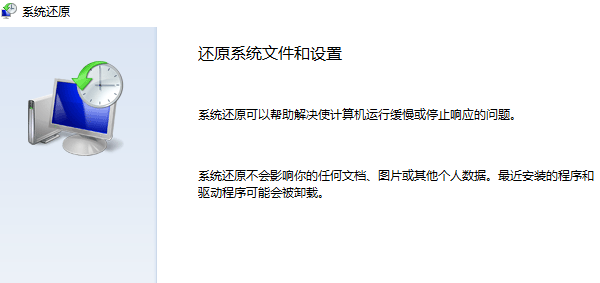
4、使用系统还原:如果电脑之前能够正常启动过Windows,可以尝试使用系统还原功能。系统还原可以将计算机恢复到先前的工作状态,包括修复系统文件和设置。按下Win+R键,输入rstrui.exe,然后按回车键打开系统还原向导,按照提示进行操作。
5、重新安装Windows:如果上述方法都无效,可以考虑重新安装Windows。这将清除所有数据,因此请确保提前备份重要文件。使用Windows安装盘或USB启动盘,按照提示进行操作来重新安装Windows。
除了上述解决方案,还有一些其他技巧可能对于解决电脑无法启动Windows的问题有所帮助:,①、确保计算机没有病毒或恶意软件感染。使用可信赖的杀毒软件进行全面扫描。②、更新驱动程序和操作系统。确保所有驱动程序和操作系统都是最新版本,可以减少兼容性问题。更新驱动可以通过“驱动人生”立即扫描自动检测安装驱动,简单快捷。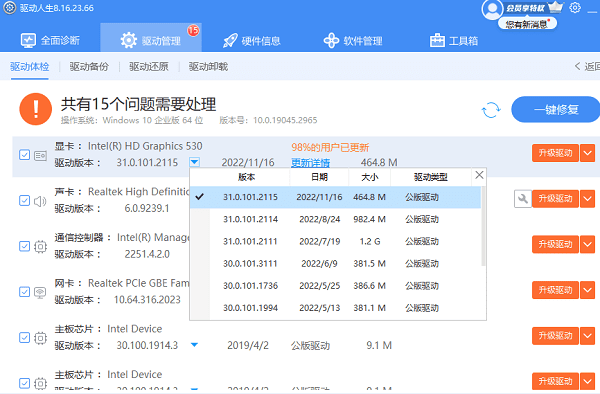
③、清理并优化系统。使用系统清理工具清理临时文件和无用文件,并进行磁盘碎片整理,可以提高系统性能和稳定性。







 浙公网安备33010502012242号