


在数字化时代,保持电脑系统的最新状态是非常重要的。系统更新不仅提供了新的功能,还能及时修复系统漏洞,安装最新的系统补丁,增强安全性。同时电脑更新系统,还可以让操作更加简单快捷。那么电脑怎么更新系统呢?下面本文将详细介绍如何在Windows操作系统中进行系统更新。

首先,您需要检查是否有可用的更新。在Windows 10或Windows 11中,这可以通过以下步骤完成:,
1、点击任务栏左下角的“开始”按钮。
2、选择“设置”(齿轮形状的图标)。
3、在设置菜单中,选择“更新与安全”。
4、在“Windows 更新”选项卡中,点击“检查更新”。
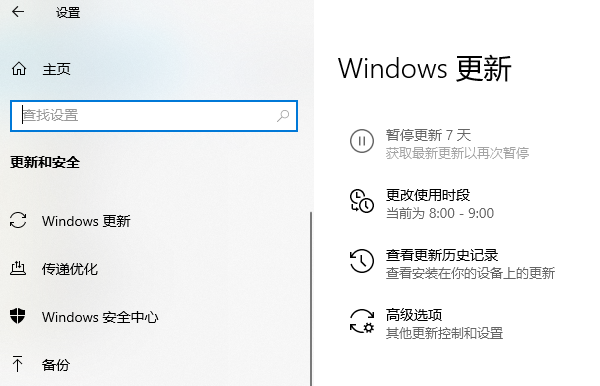
如果有可用的更新,Windows将自动开始下载。
下载完成后,系统可能会提示您重新启动电脑以完成安装。在某些情况下,您可以选择立即重启或稍后重启。如果您选择稍后重启,确保在不久的将来手动进行,以确保更新的应用。
重启电脑后,系统将在启动过程中安装更新。这可能需要一些时间,具体取决于更新的大小和数量。在此过程中,请耐心等待,不要强制关闭电脑。
注意事项: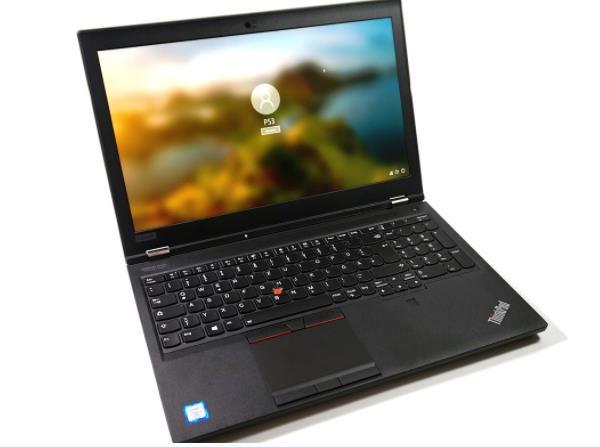
1、在更新过程中,请确保电脑连接到稳定的电源,避免因电源中断而导致更新失败。
2、如果您使用的是笔记本电脑,确保电池电量充足或连接到电源适配器。
3、更新过程中可能会重启电脑几次,这是正常现象。







 浙公网安备33010502012242号