


电脑网络连接不上是我们在使用电脑时经常遇到的问题之一,这种情况下会导致我们无法访问互联网,从而影响到上网体验。别着急,下面将为您介绍几种常见的解决方法,希望能帮助您解决这个难题。

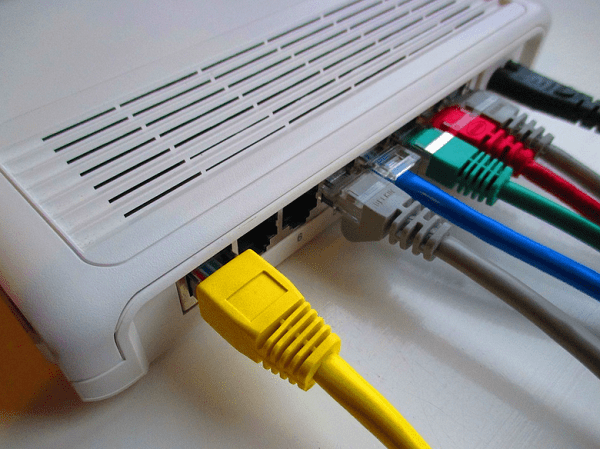
首先要确认电脑是否与网络连接正常。您可以检查路由器或者调制解调器是否正常工作,是否有正常的电源供应和正确的接线。您还可以尝试重启路由器或调制解调器来解决问题。如果其他设备可以正常连接到网络,那么问题可能出在电脑上。
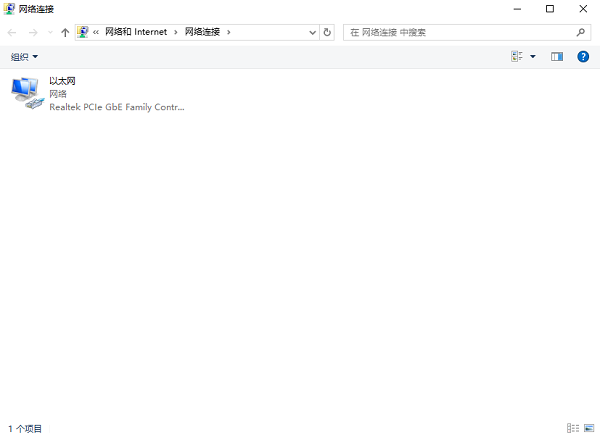
接下来,我们需要检查电脑的网络设置。您可以按下 Win+R组合键打开运行窗口,在输入框中输入" ncpa.cpl"并点击确定,打开网络连接设置界面。
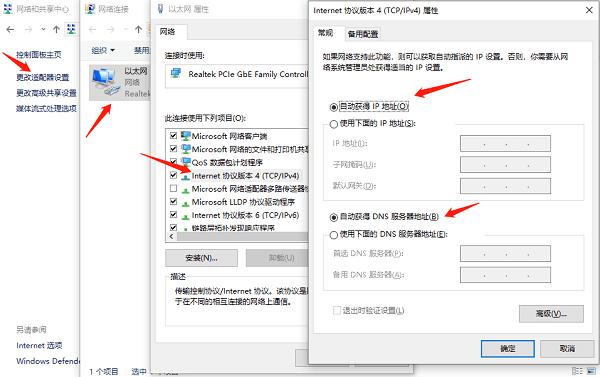
确保您正在使用的网络适配器已启用,并且IP地址和DNS服务器地址设置为自动获取。如果设置不正确,您可以右键点击适配器选择“ 属性然后在“ Internet协议版本4(TCP/IPv4)”选项中选择“ 获取IP地址自动”和“ 获取DNS服务器地址自动”。
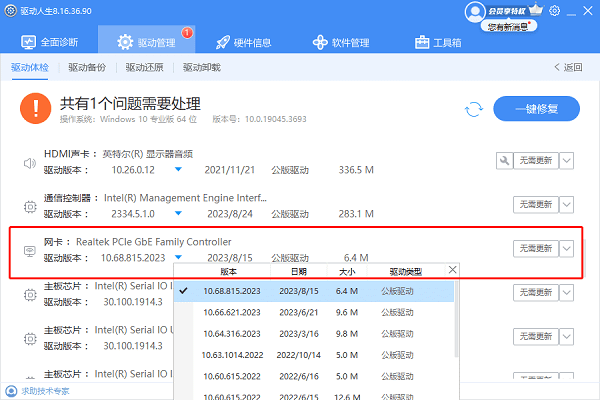
网络适配器的驱动程序可能会因为过期或损坏而导致无法连接网络。为了更快更准确地检测您的网卡驱动是否存在异常,建议您可以借助驱动人生来帮您自动识别并更新到最新版本的驱动。
1、打开驱动人生,进入“ 驱动管理”进行扫描。
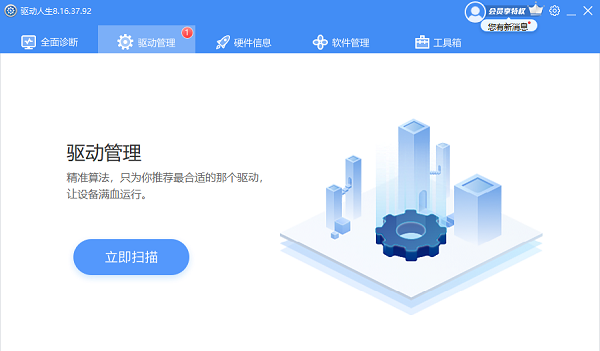
2、如果识别到您的网卡等其它驱动存在有待更新的版本,点击“ 一键修复”按钮可以一并更新升级。
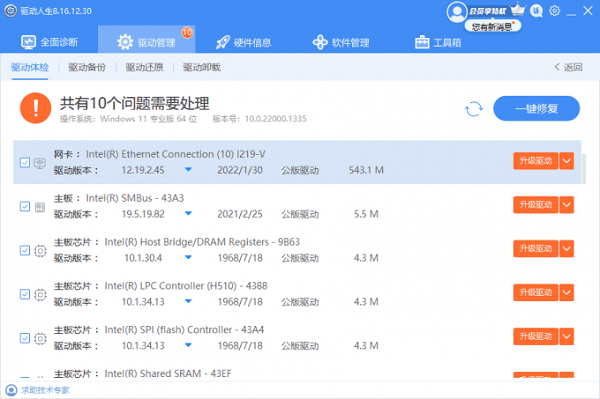
3、待所有驱动都更新完成后,再次 重启电脑检验电脑能否连上网络。
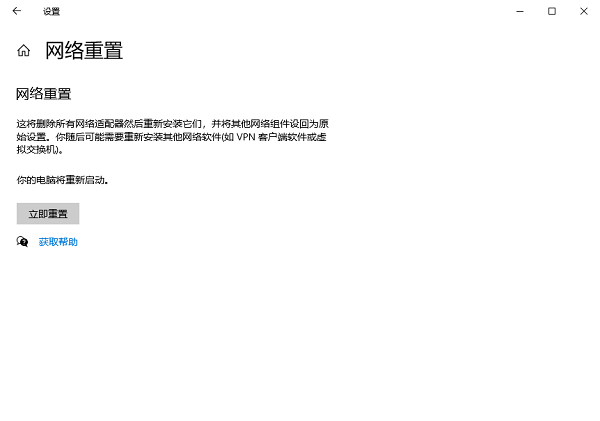
 另外,您还可以尝试重置网络适配器。在开始菜单点击设置,点击“
网络和Internet”。选择“
状态”选项,在“
高级网络设置”下,单击“
网络重置选择 “
立即重置最后重启电脑。
另外,您还可以尝试重置网络适配器。在开始菜单点击设置,点击“
网络和Internet”。选择“
状态”选项,在“
高级网络设置”下,单击“
网络重置选择 “
立即重置最后重启电脑。
有时候,防火墙或者安全软件可能会阻止电脑连接到网络。您可以暂时关闭防火墙或者安全软件来测试是否能够连接网络。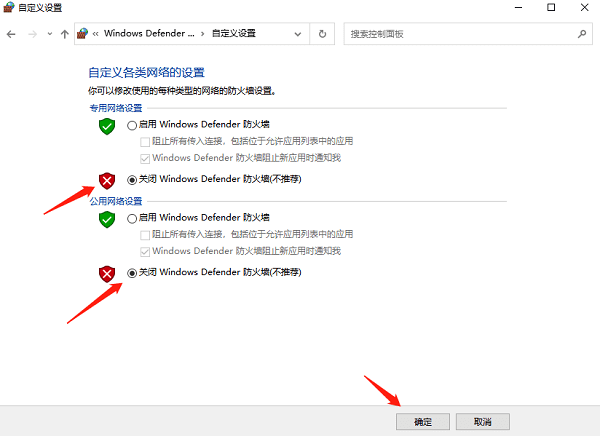







 浙公网安备33010502012242号