


电脑操作系统扮演着电脑硬件和软件之间的重要桥梁,它决定着电脑的性能和功能。而在众多的操作系统中,Windows 10被广泛认可为功能强大、稳定可靠的系统之一。那么,如何安装电脑上的Win10系统呢?下面将为您提供一份详细的更新教程,请收好哦!,

1、更快的启动速度和更流畅的操作体验:Win10的启动速度相较于之前的版本有明显提升,并且在多任务处理和窗口切换时更为流畅,这为用户提供了更高效的工作和娱乐体验。
2、 引入新的功能和特性:Win10新增了许多功能,如虚拟桌面、多任务触控功能、Microsoft Edge浏览器和全新的DirectX 12游戏图形技术等,为用户带来了更丰富的体验。
 3、
增强系统安全性:Win10加强了安全功能,包括更强大的防病毒和防恶意软件功能,以及更好的防护措施,防止遭受恶意软件和网络攻击的威胁。
3、
增强系统安全性:Win10加强了安全功能,包括更强大的防病毒和防恶意软件功能,以及更好的防护措施,防止遭受恶意软件和网络攻击的威胁。
4、更自由的个性化体验:Win10提供了更多的自定义选项,用户可以根据自己的喜好调整桌面背景、开始菜单和任务栏的布局等,使系统更加符合用户的个性化需求。
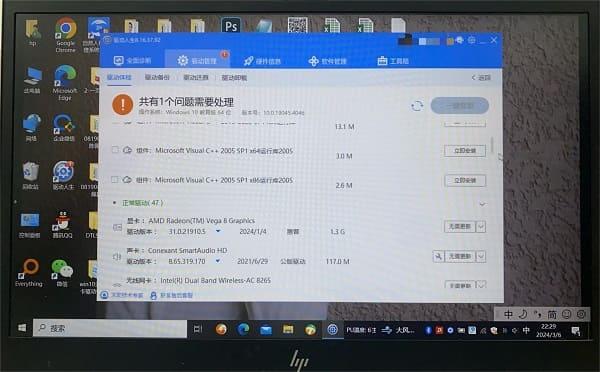
更新win10的方法有好几种,小编在这里为您介绍一种简单便捷的方法——进入驱动人生更新。
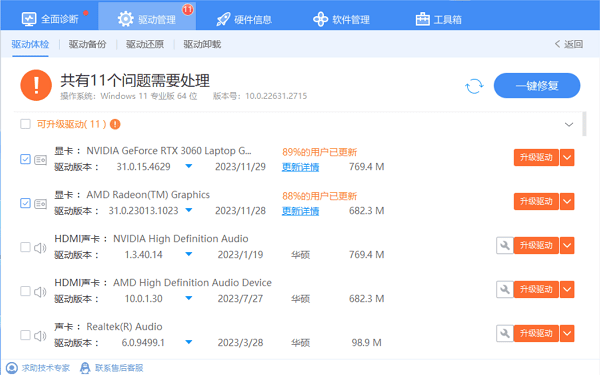
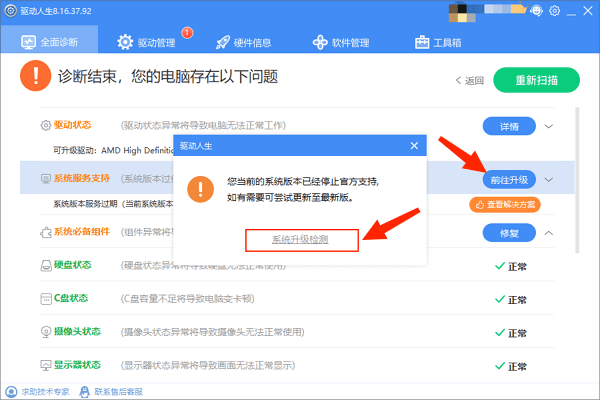
1、驱动人生是通过自动识别电脑系统版本来为用户匹配最新版本的电脑驱动,如果在扫描过程中识别到您的电脑系统版本过低,会提示您进行更新升级,点击“ 前往升级在选择“ 系统升级检测”。
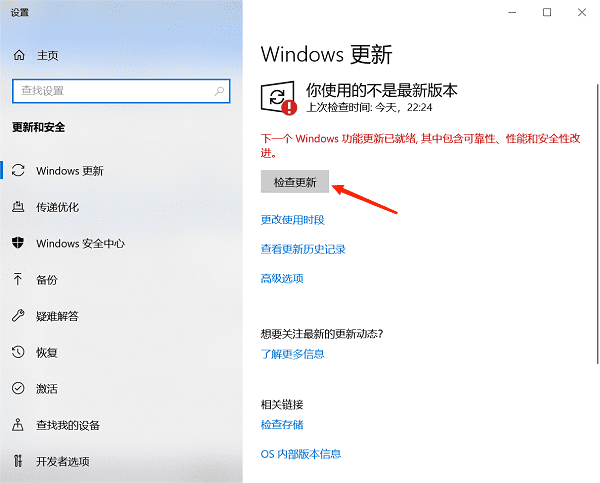
2、接着会跳到电脑设置里的“ 更新和安全点击“ 检查更新”。
3、待系统自动加载完后,会自动跳出一个升级窗口,继续等待系统进行检测,检测完成后,会跳出一个设定重启时间的窗口,建议先关闭打开的软件,再点击“ 立即重启”。
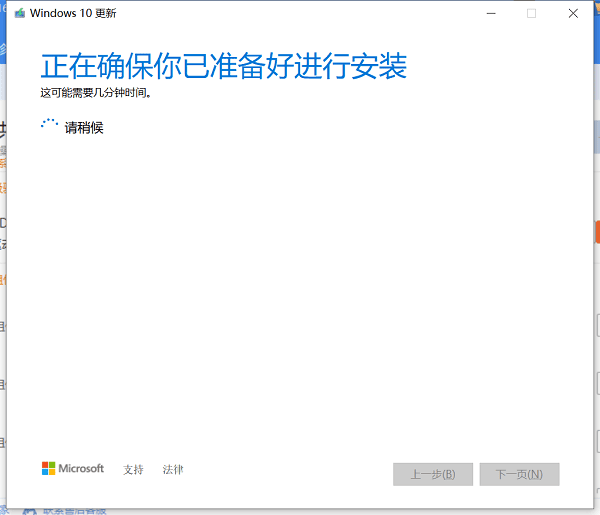
4、在更新Windows的过程中电脑可能会重启若干次,避免触碰到电脑的关闭按钮,这个过程也需要一些时间,请耐心等待。
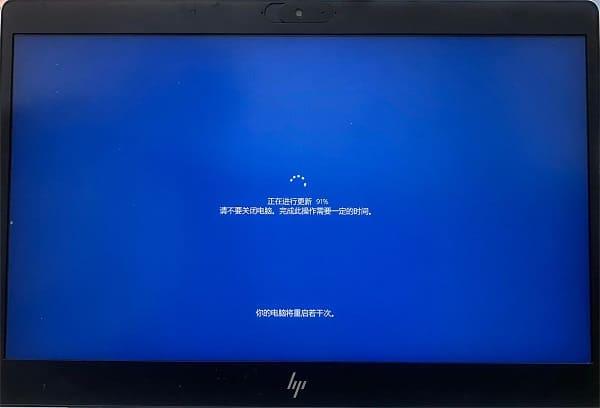
5、更新完成后,电脑会自动启动。当进入登录界面时,恭喜您,Win10系统已经成功地安装在了您的电脑上!您可以根据个人需求进行个性化设置,并开始使用这个功能强大、稳定可靠的系统了。







 浙公网安备33010502012242号