


在日常使用电脑的过程中,声音问题是一个常见的技术障碍。当用户发现无法通过常规手段调节音量时,这不仅影响到多媒体体验,也可能指向更深层次的系统或硬件问题。本文将为此问题提供一套详尽的诊断流程和解决方案,帮助解决电脑声音无法调节的问题。

确认音量控制可用:检查任务栏上的音量图标是否正常显示。尝试使用键盘上的音量控制键(如果有)来调整音量。
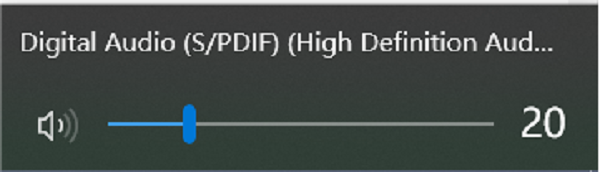
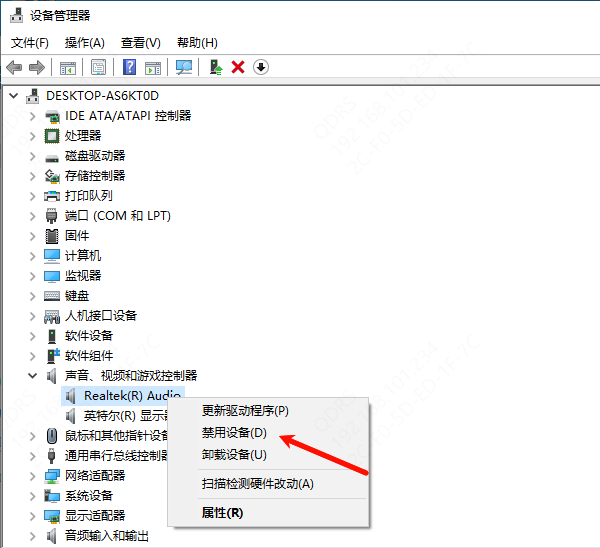
检查静音状态:确保没有误触导致的静音设置。在“播放设备属性中查看是否有静音标记。重启声卡驱动:打开设备管理器,找到“声音、视频和游戏控制器右击声卡选项选择“禁用设备再重新启用。
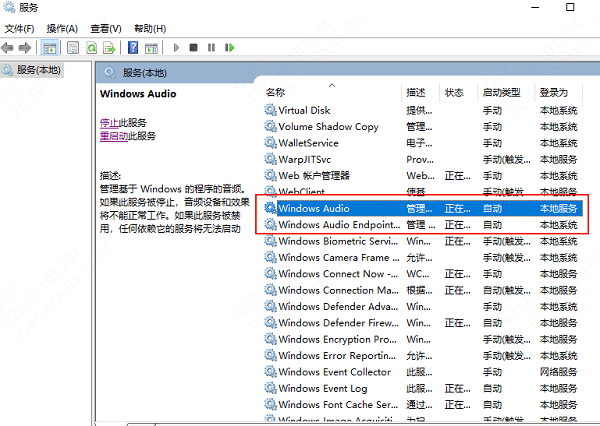
更新声卡驱动程序:访问制造商官网下载最新的声卡驱动程序。使用第三方软件如驱动人生自动检测并更新所有过时驱动。检查Windows音频服务:按Win + R打开运行对话框,输入services.msc回车。找到“Windows Audio、“Windows Audio Endpoint Builder服务,确保它们处于“正在运行状态,并设为“自动启动类型。
清理注册表项:使用注册表编辑器(regedit),谨慎地删除任何与旧版声卡驱动相关的条目。注意备份注册表以防意外情况发生。
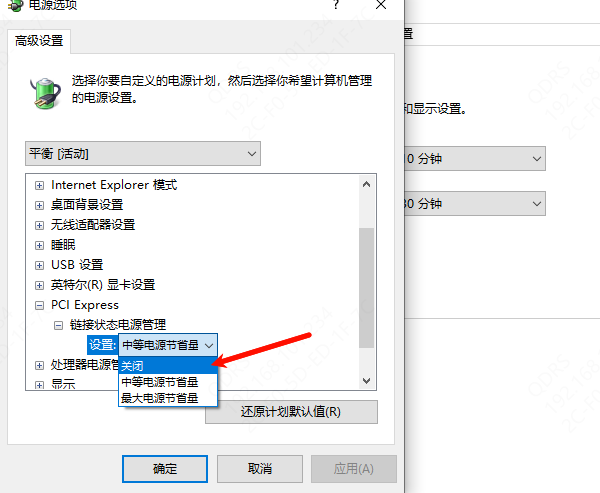
调整电源管理设置:进入“控制面板>“硬件和声音>“电源选项。选择当前使用的电源计划,点击“更改计划设置>“更改高级电源设置。
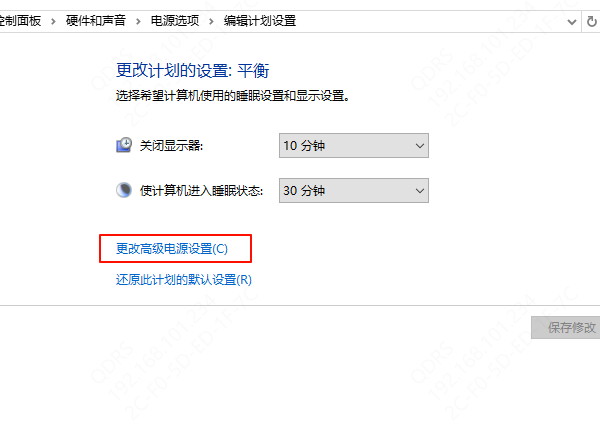
展开“PCI Express>“链接状态电源管理将其设置为“关闭以防止节能模式下断开音频连接。
检查组策略设置:如果是在企业环境中,可能需要管理员权限访问本地组策略编辑器(gpedit.msc)。导航至“用户配置>“管理模板>“控制面板>“个性化确保没有限制音量调节的相关策略。
外部扬声器/耳机测试:将其他扬声器或耳机连接到电脑上,排除外设故障的可能性。
内部声卡检查:如果是笔记本电脑,考虑可能是内置扬声器或麦克风接口损坏。台式机则需打开机箱,检查声卡插槽及连线是否松动或有物理损伤。BIOS设置:重启计算机进入BIOS界面,查找与音频相关的选项,确保其被正确启用。
恢复系统:如果上述方法均无效,可以尝试系统还原点恢复至问题出现前的状态。或者执行干净安装操作系统作为最后手段。
当一切软件层面的努力都无法解决问题时,很可能是主板上的音频芯片或其他硬件组件出现了故障。此时建议联系专业的电脑维修服务进行进一步诊断。
通过以上步骤,能够全面而系统地处理电脑声音无法调节的问题。如果遇到网卡、显卡、蓝牙、声卡等驱动的相关问题都可以下载“驱动人生进行检测修复,同时它还支持驱动下载、驱动安装、驱动备份等等,可以灵活的安装驱动。







 浙公网安备33010502012242号