


蓝牙耳机因其无线便捷性而受到越来越多人的喜爱。无论是听音乐、看电影还是进行在线会议,蓝牙耳机都能提供更加自由舒适的体验。对于初次使用蓝牙耳机的用户来说,将蓝牙耳机与电脑配对连接可能会显得有些复杂。本文将为新手用户提供一个详细的步骤指南,帮助您轻松完成蓝牙耳机与电脑的连接。

确保您的电脑支持蓝牙:大多数现代笔记本电脑和一些台式机都内置了蓝牙功能。如果您不确定自己的电脑是否支持蓝牙,可以查看设备管理器中的蓝牙适配器或查阅电脑说明书。准备蓝牙适配器(如果需要):如果您发现电脑不支持蓝牙,可以通过购买一个USB蓝牙适配器来添加这项功能。这些适配器价格实惠且易于安装。充电并开启蓝牙耳机:在开始之前,请确保您的蓝牙耳机已经充满电,并按照耳机说明书上的指示将其设置为配对模式。
打开“设置:对于Windows 10/11用户,点击左下角的“开始按钮,然后选择“设置图标(齿轮形状)。或者直接按Win + I快捷键打开设置窗口。进入蓝牙设置:在设置菜单中找到并点击“设备选项。接着选择左侧列表中的“蓝牙和其他设备。
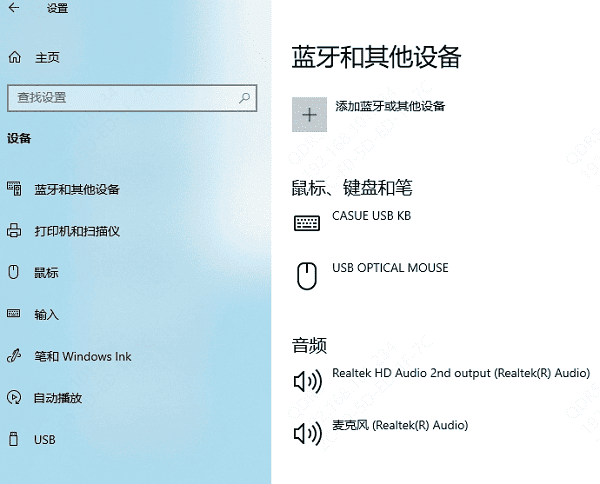
开启蓝牙:确保蓝牙开关处于打开状态。如果您的电脑没有显示蓝牙选项,可能是因为缺少驱动程序或者硬件故障。建议你进入驱动人生官网下载驱动人生软件,一键扫描,即可查看缺少的驱动程序。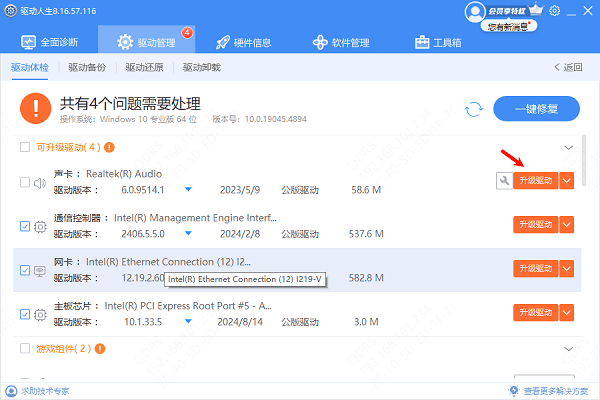
每款蓝牙耳机进入配对模式的方法略有不同,但通常包括以下几种方式之一:长按电源键:许多耳机只需长按电源按钮几秒钟即可进入配对模式。通过特定组合键:某些耳机可能要求同时按下音量加减键或其他指定按键。使用专用应用程序:部分高端耳机可能配有专门的应用程序来管理其设置,包括配对过程。 请参考您的蓝牙耳机用户手册获取具体的操作方法。
刷新设备列表:回到电脑上的“蓝牙和其他设备页面,在此页面点击“添加蓝牙或其他设备按钮。选择“蓝牙等待系统自动搜索附近的蓝牙设备。从列表中选择您的耳机:当您的蓝牙耳机出现在可用设备列表中时,单击它以开始配对过程。如果提示输入密码或PIN码,请参照耳机说明书操作;如果没有特别说明,默认值通常是0000或1234。
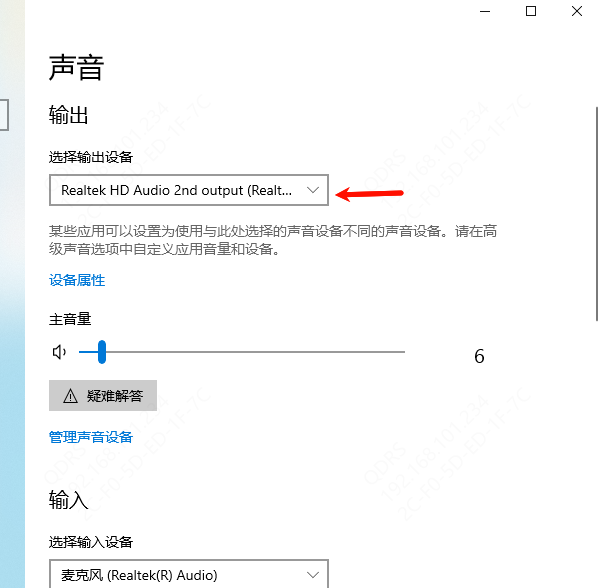
确认连接成功:一旦配对完成,您的蓝牙耳机名称应该会出现在已配对设备列表里,并显示为“已连接状态。测试音频输出:尝试播放一段音乐或视频来检查声音是否正常通过蓝牙耳机输出。如果遇到问题,您可以回到“蓝牙和其他设备设置页面,尝试重新连接或断开再连接耳机。调整默认音频输出设备(可选):右击任务栏右下角的声音图标,选择“声音设置。在“输出部分选择您的蓝牙耳机作为默认播放设备。
无法找到耳机:请再次确认耳机是否正确地进入了配对模式,并且距离电脑足够近。连接不稳定:这可能是由于干扰造成的,试着远离其他电子设备或减少障碍物。声音延迟:降低音质设置或更新电脑上的蓝牙驱动程序有助于改善这一情况。
通过以上步骤,即使是初次接触蓝牙技术的新手也能够顺利地将蓝牙耳机与电脑相连,这些方法希望对你有帮助。如果遇到网卡、显卡、蓝牙、声卡等驱动的相关问题都可以下载“驱动人生进行检测修复,同时它还支持驱动下载、驱动安装、驱动备份等等,可以灵活的安装驱动。







 浙公网安备33010502012242号