


声卡是计算机中用于处理音频信号的重要组件,它可以显著提升音质,提供更丰富的音频体验。无论是用于音乐制作、游戏娱乐还是日常使用,正确连接声卡都是确保音频系统正常工作的关键。本文将详细介绍如何将声卡连接到电脑上,帮助用户顺利完成安装和配置。

1、找到合适的接口
将声卡的数据线一端插入声卡的对应接口,通常会有明显的标识。例如,如果是USB声卡,就将USB插头插入声卡的USB接口。
2、连接电脑
把数据线的另一端插入电脑的可用接口。如果是USB接口,直接插入电脑的USB口即可。在插入时,要注意接口的方向,避免强行插入损坏接口或设备。
1、获取驱动程序
大多数声卡都需要安装驱动程序才能正常工作。你可以通过以下几种方式获取驱动程序:
随声卡附带的光盘:如果你的声卡附带了光盘,将光盘插入电脑光驱,按照提示安装驱动程序。
声卡驱动软件下载:了可以通过专业的电脑驱动管理软件“驱动人生一键检测进行声卡驱动进行下载安装,步骤如下:①、安装并打开“驱动人生软件,切换到“驱动管理界面然后点击立即扫描;

②、根据软件扫描结果找到声卡驱动进行安装更新便可以。

③、下载更新成功后,再重启电脑,以使新版的驱动程序正常生效。

2、安装驱动程序
下载完成后,找到驱动程序文件,双击运行安装程序。按照安装向导的提示进行操作,一般包括同意许可协议、选择安装路径等步骤。在安装过程中,可能需要重启电脑,请确保保存好正在进行的工作并按照提示进行操作。
1、打开音频设置
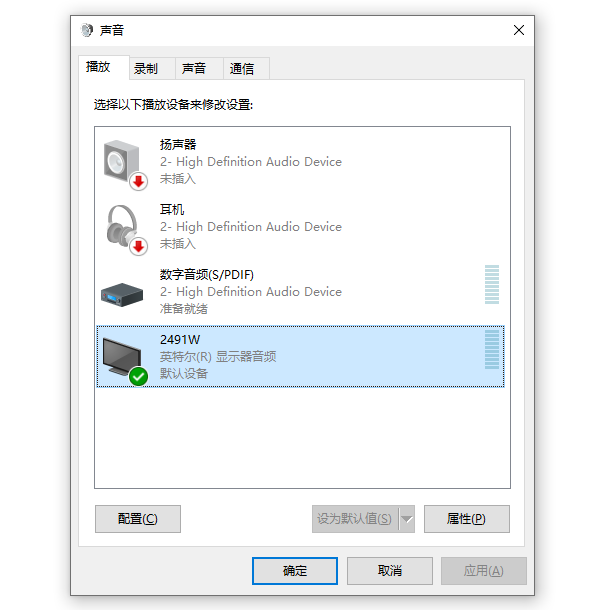
安装完驱动程序后,重启电脑。在电脑系统中找到音频设置选项,不同操作系统的位置可能有所不同。一般可以在控制面板中找到 “声音 或 “音频设备 相关选项。
2、选择声卡作为默认设备
在音频设置中,找到 “播放 和 “录制 选项卡。在 “播放 选项卡中,选择你的声卡作为默认的播放设备;在 “录制 选项卡中,选择声卡作为默认的录音设备。这样,电脑在播放音频和录制声音时就会使用你连接的声卡。
3、调整声卡设置(可选)
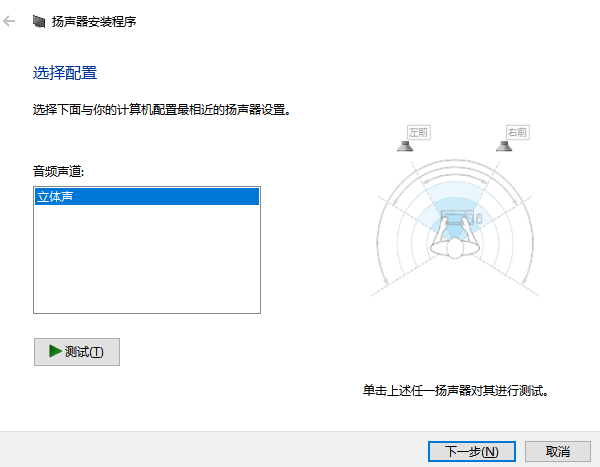
根据你的需求,你还可以对声卡进行一些其他设置,如音量调节、音频特效等。这些设置通常可以在声卡的驱动程序控制面板中找到。你可以根据自己的喜好和实际使用场景进行调整。
完成以上步骤后,你可以进行一些简单的测试来确保声卡连接和设置正确。
1、播放音频文件
打开一个音乐文件或视频文件,播放声音,检查声音是否从连接的声卡输出,并且音质是否正常。
2、录制声音
使用录音软件或系统自带的录音功能,录制一段声音,然后播放录制的音频,检查录音效果是否清晰,是否有杂音等问题。







 浙公网安备33010502012242号