


在使用笔记本电脑的过程中,有时会遇到这样的情况:明明已经播放了音频文件,系统也显示音频正在播放,但就是听不到任何声音。这种情况不仅令人沮丧,还可能影响到日常的工作与娱乐。本文将为您介绍几种排查及解决笔记本电脑无声问题的方法。

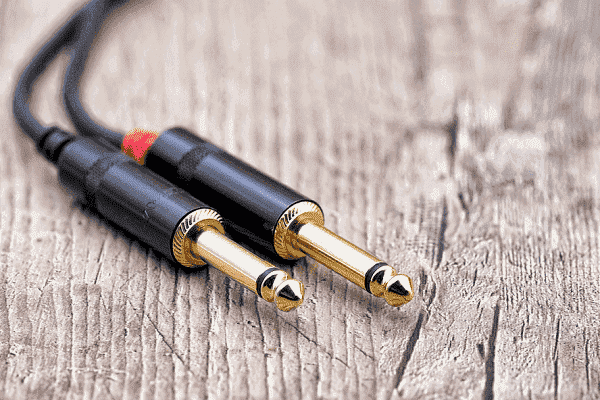
首先,请确保您的笔记本电脑没有物理损伤,例如耳机插孔是否正常工作,外接音箱或耳机是否正确连接。同时,确认扬声器或耳机本身没有损坏。
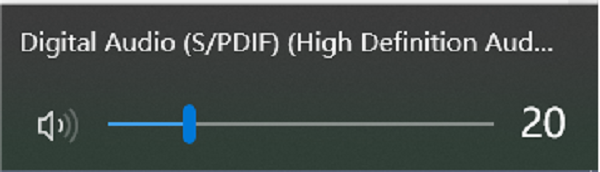
有时候,问题可能仅仅是因为音量设置过低或被静音了。请按F键(通常为F2至F12之间,可能需要同时按Fn键)来调整音量,或者通过屏幕右下角的通知中心来查看和调整音量设置。步骤如下:
进入“控制面板或“设置中的“声音选项,确认默认设备是否已正确选择。如果系统中有多台音频输出设备,请确保选择了笔记本内置的扬声器作为默认播放设备。
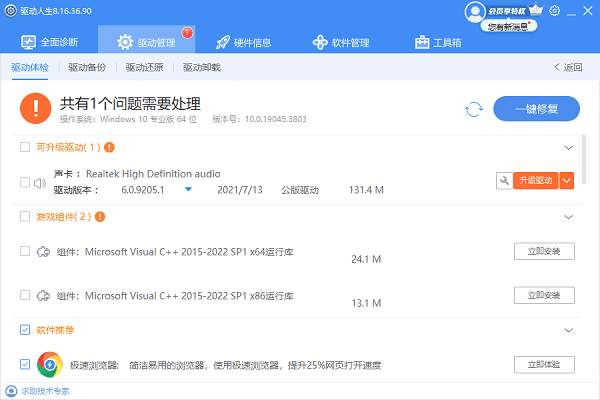
如果上述步骤均不能解决问题,那么可能是音频驱动出现了故障。可以尝试访问笔记本制造商的官方网站下载最新的音频驱动程序,并按照指示进行安装。
对于不熟悉硬件型号或不确定如何手动下载驱动的用户,推荐下载驱动人生“软件,它可以自动检测你的显卡驱动以及驱动版本,然后匹配下载和安装最新的驱动程序。具体操作如下:
1、启动驱动人生后,点击“驱动管理功能,点击“立即扫描等待驱动扫描完成;

2、扫描结束后就会检测出你的电脑需要升级的驱动,点击“升级驱动等待驱动下载更新完成即可。
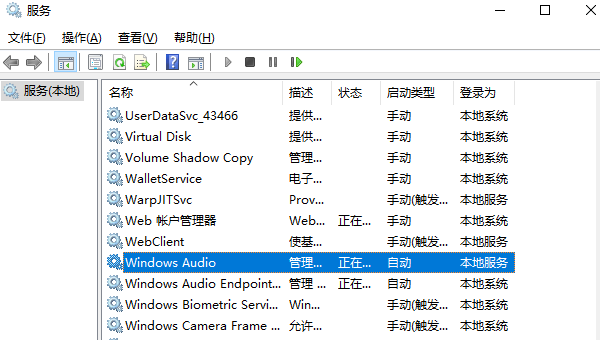
Windows操作系统中有许多与音频相关的服务,如Windows Audio服务等。确保这些服务处于启动状态。若发现某些服务被禁用,可以尝试重新启动它们。可以通过以下步骤检查音频服务状态:
如果以上方法都不能解决问题,您可以考虑恢复音频配置到出厂设置。在Windows系统中,可以通过“恢复选项来进行此操作。当然,在执行此步骤前,请确保重要数据已备份。







 浙公网安备33010502012242号