


在日常使用电脑的过程中,我们可能会遇到声卡驱动程序意外丢失或被误删除的情况。这时,电脑的音频功能就会受到影响,无法正常播放声音。面对这样的问题,我们该如何处理呢?本文将详细介绍几种常见的解决方法,帮助您快速恢复声卡驱动。

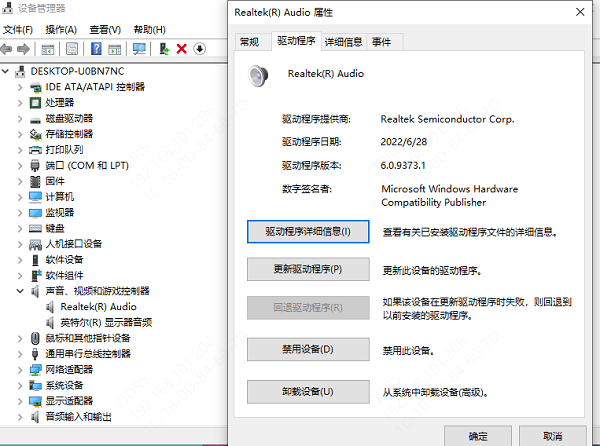
如果你之前安装的是一个比较稳定的驱动版本,并且这个驱动还在系统中留下了备份,那么可以通过“设备管理器尝试回滚到之前的版本。操作步骤如下:
1. 按下键盘上的Windows键+X组合键,选择“设备管理器。2. 在设备管理器窗口中找到“声音、视频和游戏控制器点击展开。3. 找到你的声卡设备,右键点击它,然后选择“属性。4. 在属性窗口中切换到“驱动程序标签页,如果该设备曾经更新过驱动,这里会有“回滚驱动程序的选项,点击它即可尝试回滚到旧版本。
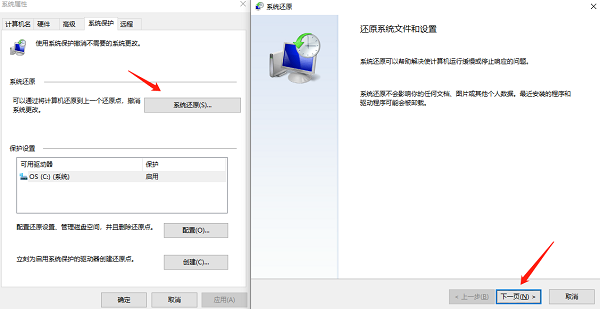
如果你之前开启了系统还原功能,并创建了还原点,那么可以尝试将系统恢复到驱动被删除前的状态。打开控制面板中的“系统和安全->“系统->“系统保护然后按照提示进行操作。
这是最直接的方法,尤其是当上述两种方法都不可行时。你可以通过驱动人生获取并安装最新的驱动程序,以下是安装驱动程序的步骤:
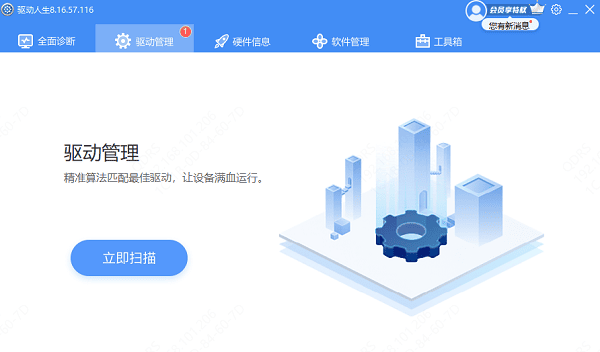
1、启动驱动人生后,点击“驱动管理功能,点击“立即扫描等待驱动扫描完成;
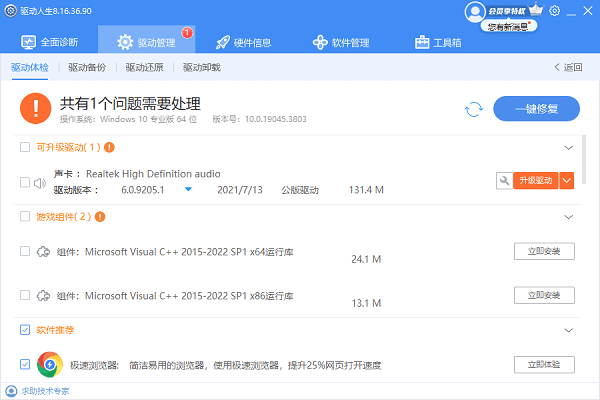
2、扫描结束后就会检测出你的电脑需要升级的驱动,点击“升级驱动等待驱动下载更新完成即可。
如果安装新驱动后仍然没有声音,可能还需要进行一些手动设置:







 浙公网安备33010502012242号