


在数字化时代,电脑不仅是工作的重要工具,也是我们休闲娱乐的好伙伴。然而,在享受音乐、电影或者游戏带来的乐趣时,偶尔会遇到音频播放卡顿的现象,这无疑会破坏我们的好心情。本文将详细探讨导致这一现象的常见原因,并提供一些实用的解决方案,帮助您快速解决问题,让声音流畅起来。

1、 硬件故障:声卡或扬声器可能存在物理损坏或连接不良的问题。2、 驱动程序过期:声卡驱动程序如果长时间未更新,可能会与操作系统产生兼容性问题。3、 系统资源占用过高:后台运行的应用程序过多,可能导致CPU负载过高,从而影响到音频处理能力。4、 软件冲突:某些音频增强软件或安全防护软件可能与音频播放程序发生冲突,导致卡顿现象。5、 音频格式不支持:尝试播放的文件格式可能是当前设备不支持的类型。
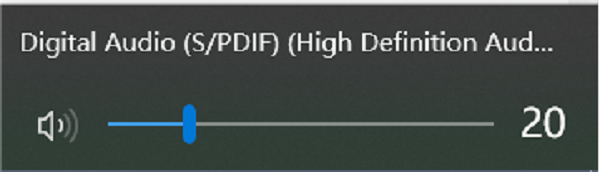
首先确保所有音频接口都已牢固地连接,特别是对于台式机用户来说,由于内部空间较大,线缆松动的情况较为常见。另外,检查是否有任何可见的损坏,比如线材断裂等。
如果手头有其他设备,不妨试着更换一下,例如换一副耳机或一对音箱,这样可以有效地判断出问题究竟出在电脑端还是外设上。
对于不太熟悉电脑操作的朋友,可以选择使用驱动更新工具,例如驱动人生,驱动人生能够自动检测并下载所需的驱动程序,简化了整个过程。具体操作如下:
1、启动驱动人生后,点击“驱动管理功能,点击“立即扫描等待驱动扫描完成;
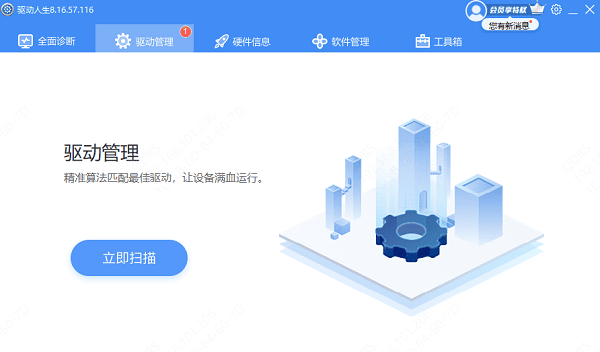
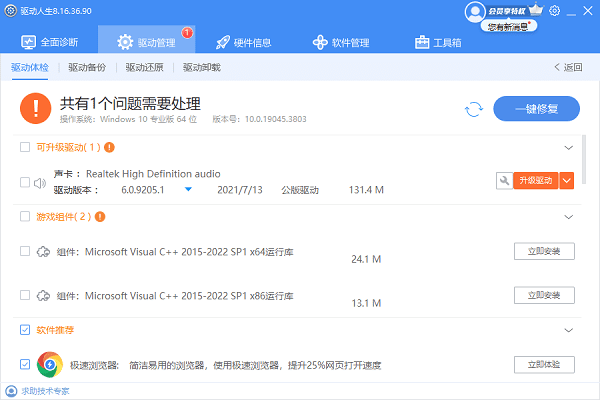
2、扫描结束后就会检测出你的电脑需要升级的驱动,点击“升级驱动等待驱动下载更新完成即可。
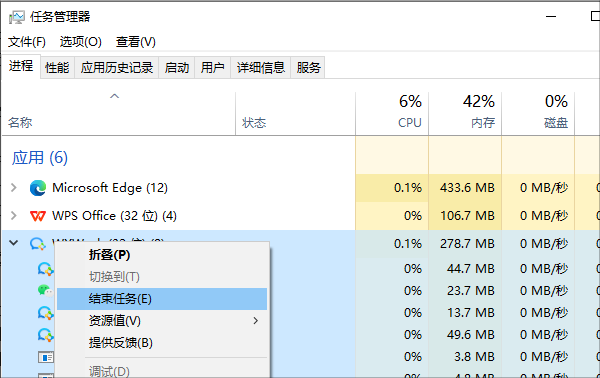
关闭不必要的后台应用程序是一项立竿见影的措施。可以通过任务管理器来查看哪些程序正在占用大量的系统资源,并酌情关闭它们。
在控制面板的电源选项中,选择“高性能模式,这样可以让电脑在处理多媒体任务时更加得心应手。
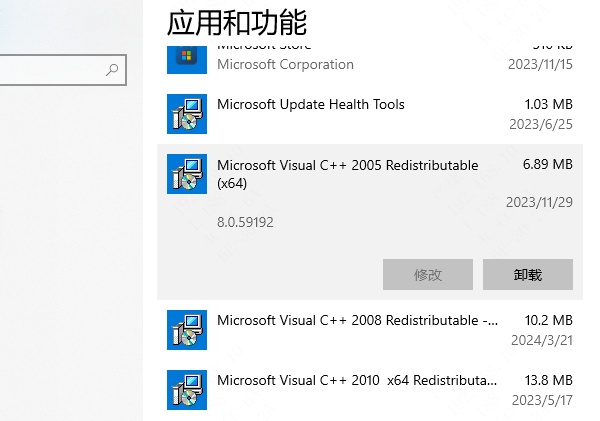
如果怀疑某款新安装的软件是导致音频卡顿的罪魁祸首,那么暂时禁用或卸载它就是必要的了。可以逐一尝试停用近期安装的各类应用,观察音频表现的变化。
对于那些自带音效增强功能的媒体播放器,关闭其内置的音效处理选项,看看是否能改善卡顿情况。
当遇到无法识别的音频格式时,借助格式转换工具将其转换成常见的MP3、WAV等格式不失为一个好办法。
同时,确认你的设备支持所使用的音频编码方式也很重要。例如,有些较老的电脑可能不支持AAC编码的音频文件,这时候转换成MP3格式就是一种解决方法。







 浙公网安备33010502012242号