


电脑影音娱乐,是很多用户学习工作之余都会去使用的功能。但有时候,我们会遇到耳机插入电脑没有声音的问题。针对这样的情况,到底是硬件有问题还是软件呢?下面本文将详细介绍电脑耳机没声音的常见原因及其解决方法,帮助广大用户恢复电脑声音。

1、硬件连接问题:耳机插头未完全插入耳机插孔,耳机插孔或耳机插头损坏。USB耳机未正确连接到USB端口。
2、音量设置问题:电脑音量设置过低或静音。耳机音量控制未调节到合适的音量。
3、驱动程序问题:声卡驱动程序过时或损坏。USB耳机的驱动程序未正确安装。
4、默认音频设备设置错误:电脑未将耳机设置为默认音频输出设备。
5、操作系统问题:操作系统更新导致音频设置异常,系统文件损坏或丢失。
6、耳机本身问题:耳机内部电路故障,耳机线缆损坏。
①、确保耳机插头已完全插入耳机插孔。
②、尝试将耳机插入其他设备,检查耳机是否正常工作。
③、如果使用USB耳机,确保USB接口连接牢固。
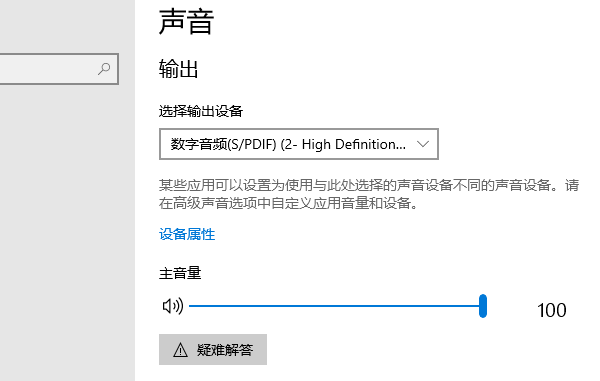
点击桌面右下角的音量图标,确保音量未静音,并调节到合适的音量。检查耳机上的音量控制,确保音量未调至最低。
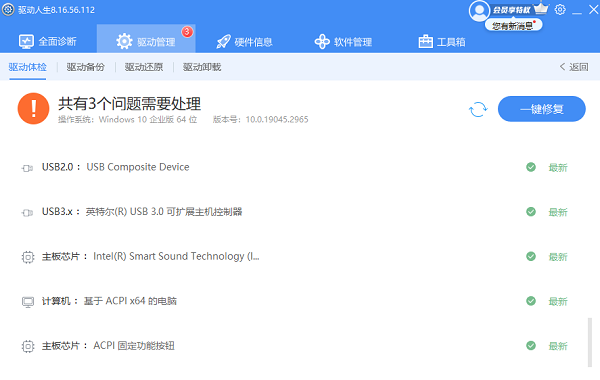
通过“驱动人生这样专业驱动管理软件不仅可以检测电脑硬件驱动故障问题,同时可以进行下载修复。详细步骤如下:①、安装并打开“驱动人生软件,切换到“驱动管理界面然后点击立即扫描;

②、根据软件扫描结果找到声卡驱动进行安装更新便可以。

③、下载更新成功后,再重启电脑,以使新版的驱动程序正常生效。

④、如果使用USB耳机,则更新USB驱动程序即可。
右键点击桌面右下角的音量图标,选择“声音设置。在“输出选项中,选择耳机作为默认音频设备。
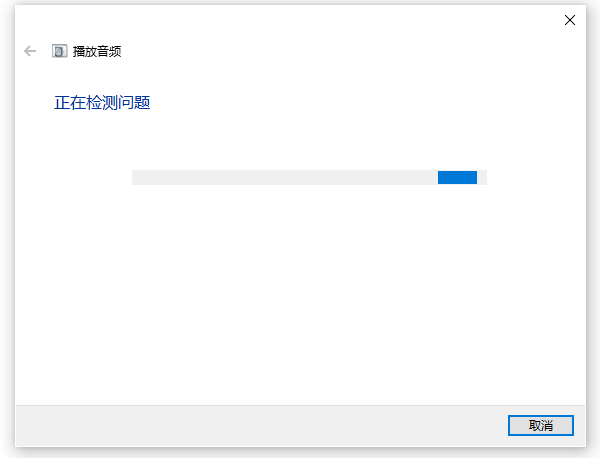
打开“设置选择“更新和安全点击“疑难解答。选择“播放音频然后点击“运行疑难解答工具,按照提示进行操作。
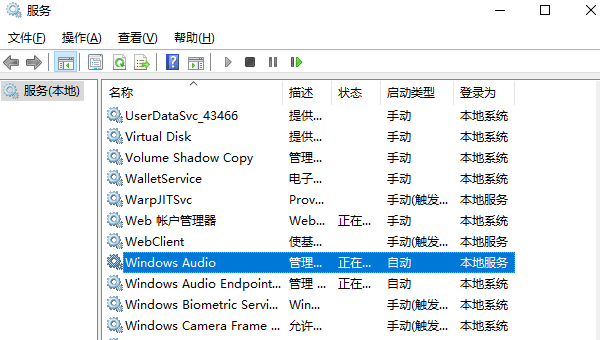
①、按下“Win+R键,输入“services.msc并按回车。
②、找到“Windows Audio服务,右键点击选择“重新启动。







 浙公网安备33010502012242号