


在日常使用计算机的过程中,我们偶尔会遇到一些小麻烦,比如升级了声卡驱动程序之后突然发现电脑没有声音了。这不仅影响了我们的工作或娱乐体验,更可能让人感到困惑和沮丧。然而,面对这样的问题,我们无需过分担心,因为多数情况下,它可以通过一系列简单的步骤来解决。

首先,我们需要确认是否真的是驱动程序更新导致的问题。检查一下是否所有音频输出设备都出现了问题,包括耳机、扬声器等。如果只是某一设备无法发声,那么可能是该设备本身或其连接存在问题。确保音频线缆已经正确无误地插入到电脑的相应接口,并且设备本身没有故障。如果确认是驱动更新后出现的问题,那么可以尝试以下几种方法来解决:
有时候,一个简单的重启就可以解决很多看似复杂的问题。这是因为重启能够帮助系统重新加载所有的驱动和服务,从而可能恢复正常的音频功能。
如果最近刚刚更新了驱动,并且确定这是问题的根源,那么可以尝试回滚到之前的版本。在设备管理器中找到“声音、视频和游戏控制器右键点击你的声卡设备,选择“属性中的“驱动程序标签页,然后点击“回滚驱动程序。如果这个选项是灰色的,说明没有可用的旧版本驱动程序可供回滚。
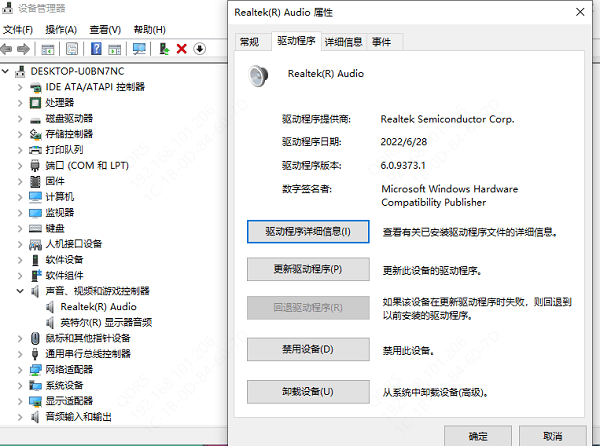
有时候,即便安装了最新的驱动,也可能存在兼容性问题或者bug。为了避免出现兼容性的问题,建议您从驱动人生下载最新版本的驱动程序进行安装,以确保与操作系统完全兼容。以下是下载驱动程序的步骤:
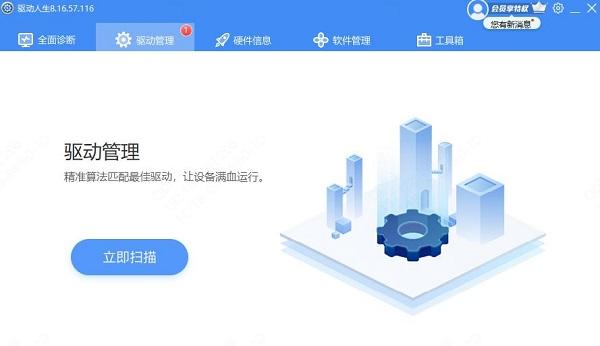
①、启动驱动人生后,点击“驱动管理功能,点击“立即扫描等待驱动扫描完成;
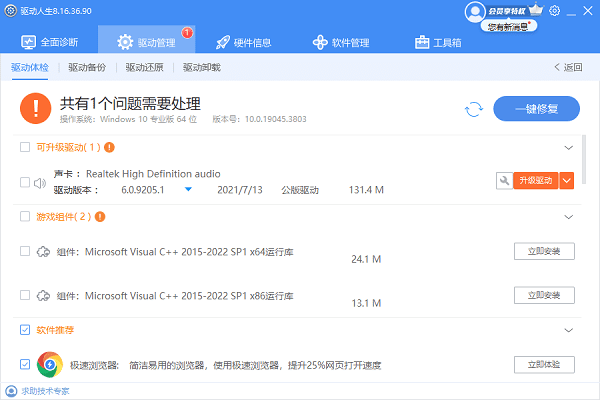
②、扫描结束后就会检测出你的电脑需要升级的驱动,点击“升级驱动等待驱动下载更新完成即可。
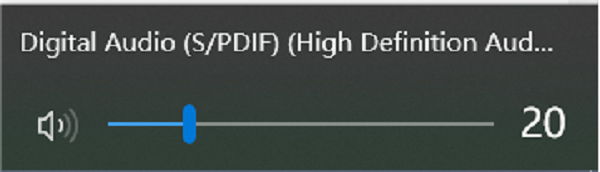
确保系统的音量不是被调至静音或音量条被拉到了最低。同时,也要检查音频播放软件(如媒体播放器)中的音量设置是否正常。
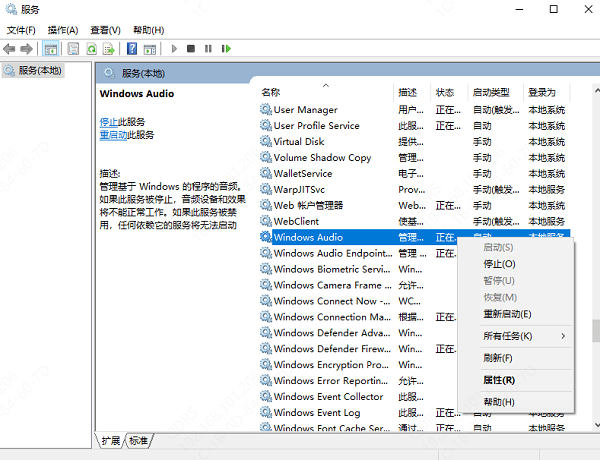
打开“服务应用程序(可以通过运行窗口输入services.msc来访问),查找与音频相关的服务(例如“Windows Audio),并确保它们处于“已启动的状态。







 浙公网安备33010502012242号