


在日常使用电脑的过程中,我们可能会遇到各种各样的问题,其中声卡问题尤为常见。比如,有时候我们会发现电脑突然没了声音,这时候可以进行声卡卸载重装,但是很多小伙伴都不知道具体怎么操作,所以小编带来了win10声卡卸载安装教程,一起来看看声卡驱动重装方法吧!,

在开始重装声卡驱动之前,我们需要先确定问题确实是出在了声卡驱动上。你可以通过检查任务栏右下角的声音图标是否有一个小红叉来初步判断是否是声卡问题。如果没有声音,并且图标上有红叉,那么可能是声卡驱动出现了故障。
另外一种方法是打开设备管理器(可以通过搜索框输入“设备管理器来找到),在列表中找到“声音、视频和游戏控制器查看是否有设备前带有黄色感叹号,如果有通常意味着驱动程序有问题。
1、在设备管理器中找到声卡设备,右键点击它并选择“卸载设备。
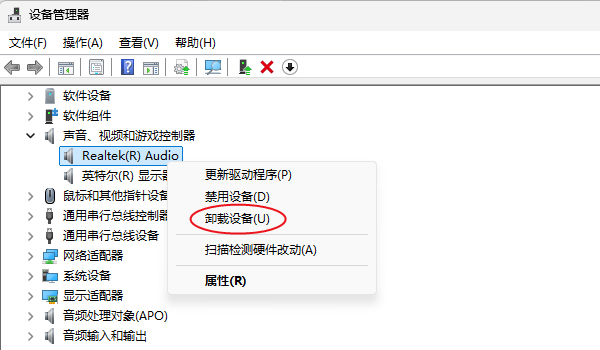
2、在弹出的窗口中勾选“删除驱动程序软件然后点击“卸载即可。
1、自动安装
Windows 10系统具有自动检测并安装驱动的功能。在卸载旧驱动后,可以尝试重启电脑,系统可能会自动下载并安装合适的驱动。
2、借助“驱动人生安装
如果重启电脑后,声卡驱动没有自动安装,那可以借助“ 驱动人生安装,它就能自动为你检测并安装最新版的驱动程序,无需自己动手操作,很方便。具体操作如下:
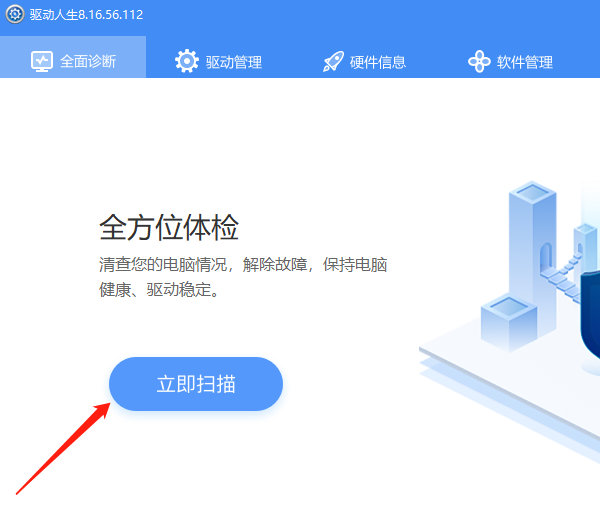
①启动驱动人生后,点击“立即扫描等待驱动扫描完成;
②它会自动识别你电脑的硬件型号,推送相应的驱动更新到列表,找到声卡后方的“升级驱动并点击;
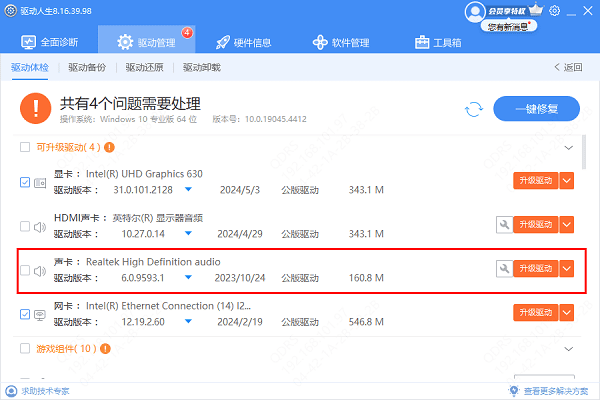
③等待下载安装完成,重启电脑生效就大功告成了。
安装完新的驱动程序之后,记得测试一下声音功能是否正常工作。打开一些音频文件或视频来检查是否已经解决了之前的问题。
最后,为了确保你的电脑始终保持最佳状态,建议定期使用“驱动人生来检查并更新所有硬件驱动程序,以适应操作系统的变化以及提高性能。







 浙公网安备33010502012242号