


在日常使用电脑的过程中,我们可能会遇到电脑没有声音的问题,这往往与声卡驱动缺失或损坏有关。声卡驱动是连接电脑硬件(声卡)与操作系统之间的桥梁,确保音频信号能够正常输入输出。那么,当电脑没有声卡驱动时,我们应该怎么办呢?以下是几种常见的声卡驱动安装方法。

对于不熟悉硬件和驱动安装的用户来说,使用专业驱动管理软件是最简单快捷的方法。比如,驱动人生软件,它能够自动检测电脑中缺失或损坏的驱动,并提供一键安装功能。
1、下载并安装软件:首先,下载并安装驱动人生软件。

2、检测并安装驱动:启动软件后,点击“驱动管理“立即扫描按钮,软件会自动检测电脑中的驱动状态。如果检测到声卡驱动缺失或需要更新,软件会列出相应的驱动信息,并提供“升级驱动的按钮。
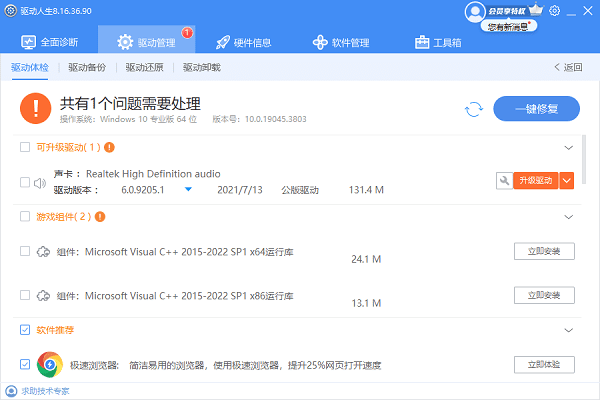
3、等待安装完成:点击安装或更新按钮后,软件会自动下载并安装声卡驱动。安装完成后,重启电脑以确保驱动生效。
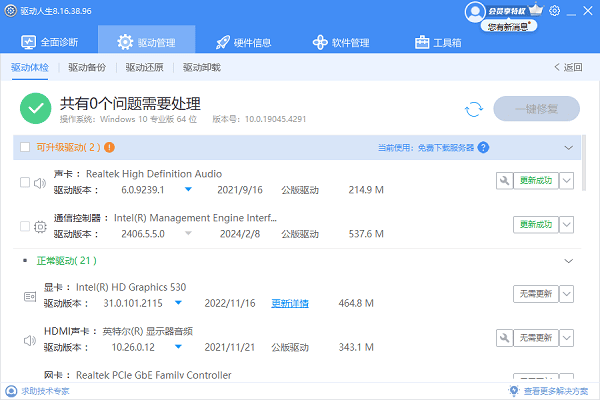
如果你对硬件有一定的了解,或者想要安装特定版本的声卡驱动,可以从声卡生产厂商的官方网站下载驱动。
1、确定声卡型号:首先,需要确定电脑的声卡型号。可以通过设备管理器查看声卡的详细信息,或者在驱动人生的“硬件信息页面来获取。
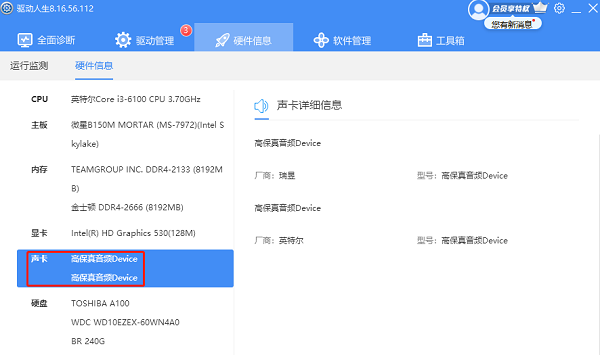
2、访问官方网站:打开浏览器,访问声卡生产厂商的官方网站。3、下载驱动:在官方网站的支持或下载页面,输入声卡型号进行搜索,找到对应的驱动下载链接并下载。4、安装驱动:下载完成后,双击驱动安装包,按照提示进行安装。安装过程中可能需要重启电脑。
新版本的Windows操作系统也提供了通过设备管理器安装驱动的功能。
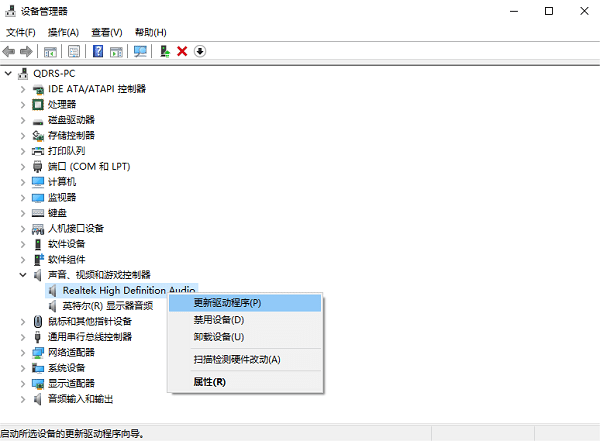
1、打开设备管理器:在Windows搜索框中输入“设备管理器并打开。2、定位声卡设备:在设备管理器的列表中,展开“声音、视频和游戏控制器类别,找到声卡设备。3、更新驱动程序:右键点击声卡设备,选择“更新驱动程序。在弹出的对话框中,选择“自动搜索更新的驱动程序软件让Windows自动搜索并安装适合的驱动程序。







 浙公网安备33010502012242号