


在日常使用电脑的过程中,我们可能会遇到各种各样的问题,其中之一就是“电脑扬声器图标上出现红叉,提示未安装音频输出设备。这种情况不仅影响了我们的正常使用,还可能让人感到困惑。本文将详细指导您如何排查和解决这一问题,确保您的电脑能够正常播放声音。

首先确保扬声器或耳机已经正确地插入到电脑的音频接口中。有时候,仅仅是由于插头没有插好或是插错了接口就会导致声音无法正常输出。
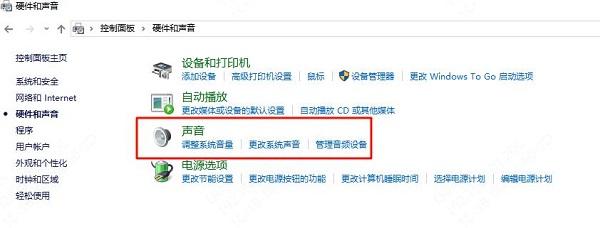
1、音量控制面板:打开控制面板中的声音选项,检查扬声器是否被设置为默认播放设备,并且音量不是被静音状态。
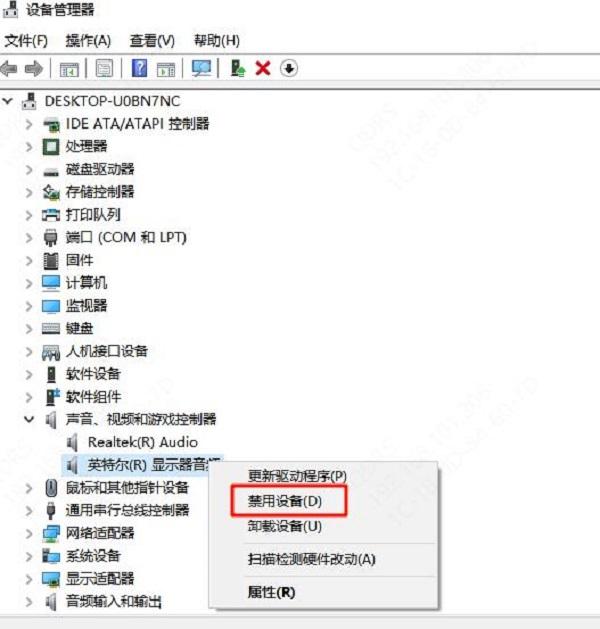
2、禁用/启用设备:在设备管理器中找到声音、视频和游戏控制器,右键点击扬声器设备选择“启用设备或“禁用设备再重新启用,有时候可以解决一些临时性的问题。
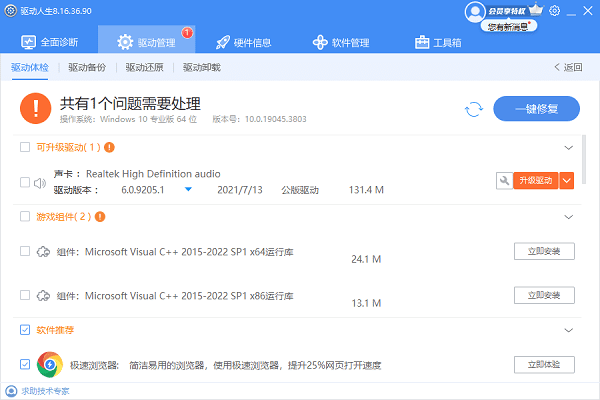
1、自动更新:借助“驱动人生更新电脑驱动程序,它可以一键匹配下载和安装最新的驱动程序。具体操作步骤如下:
①、启动驱动人生后,点击“驱动管理功能,点击“立即扫描等待驱动扫描完成;

②、扫描结束后就会检测出你的电脑需要升级的驱动,点击“升级驱动等待驱动下载更新完成即可。
2、手动更新:进入设备管理器,找到声音、视频和游戏控制器,右键点击扬声器设备选择“更新驱动选择自动搜索更新驱动软件。
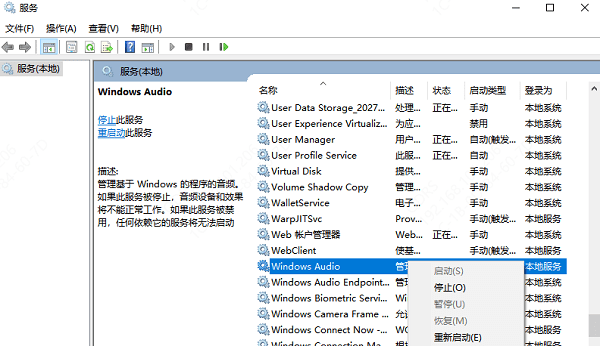
1、按下`Win + R`键打开运行窗口,输入`services.msc`回车打开服务管理窗口。
2、在服务列表中找到“Windows Audio和“Windows Audio Endpoint Builder确保它们的状态为“正在运行启动类型为“自动。如果不是,请右键单击并选择“启动。
如果上述步骤都无法解决问题,可以尝试还原系统的音频设置:
1、进入控制面板的声音选项。2、在播放标签页中找到扬声器设备,点击“属性。3、切换到“高级标签页,点击“还原默认值。
当所有方法都尝试过依然无法解决问题时,可能是系统文件损坏或其他深层次的问题,此时可能需要考虑重新安装操作系统来彻底解决问题。







 浙公网安备33010502012242号