


声卡驱动是电脑中用于控制声音输入输出的重要软件组件,如果声卡驱动设置不当或者过期损坏,都可能会导致音频播放不正常,甚至没有声音。本文将为您详细介绍在Windows系统中如何找到并打开声卡驱动,确保您的音频设备能够正常工作,让您远离无声的困扰。

1、首先,按下“ Win+X键打开“ 设备管理器这将显示您电脑中所有硬件设备及其对应的驱动程序。

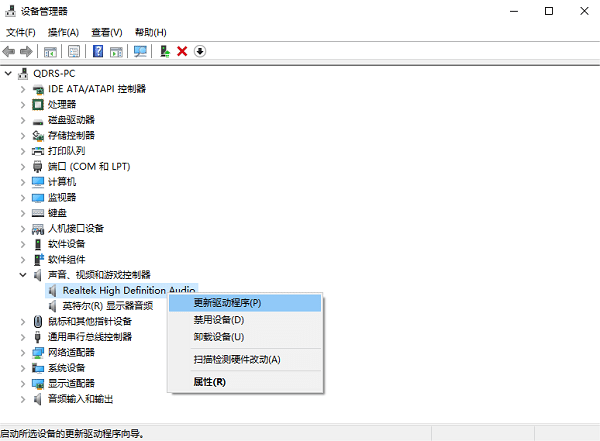
2、在设备管理器中,找到并点击“ 声音、视频和游戏控制器选项。这个选项下列出了所有与声音相关的硬件设备,包括声卡。
3、在声音、视频和游戏控制器下,找到你的声卡设备,通常显示为Realtek、NVIDIA或其他品牌名称。右键点击该设备,选择“ 更新驱动程序选项。
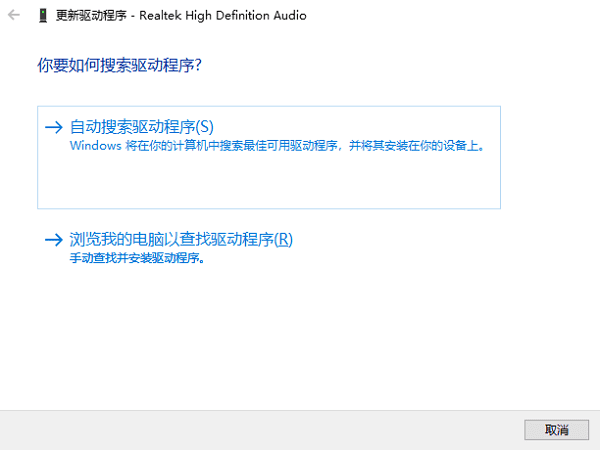
4、在弹出的窗口中,选择“ 自动搜索更新的驱动程序软件选项。系统将自动搜索并安装最新的声卡驱动程序。
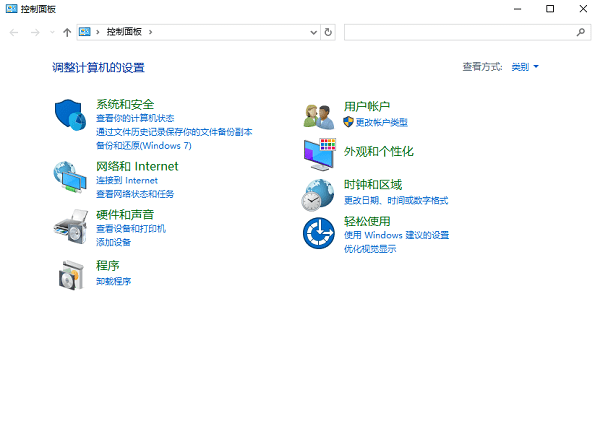
1、按下“ Win+R输入“ control打开控制面板窗口。
2、在控制面板中,找到并点击“ 系统选项。在系统窗口中,你可以查看和管理电脑的基本设置和配置。
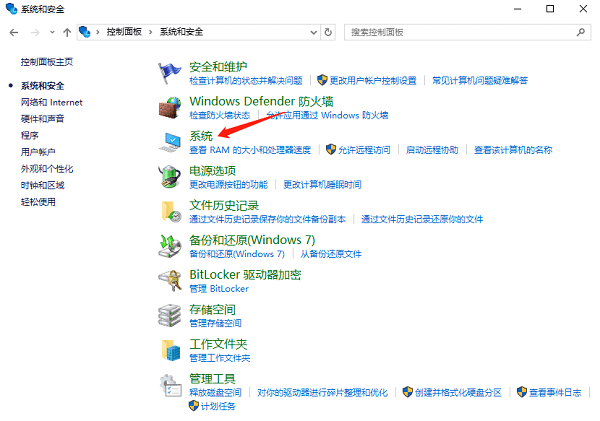
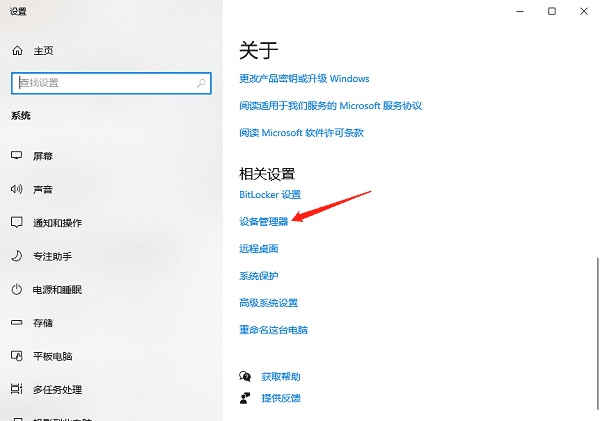
3、在系统窗口中,找到并点击“ 设备管理器选项。这将打开与方法一相同的设备管理器窗口,按照方法一中的步骤找到声卡设备并更新驱动程序。
如果你对手动更新驱动程序不太熟悉,或者遇到了一些困难,你可以考虑使用辅助软件来安装声卡驱动。例如,驱动人生软件可以帮助你自动检测和安装最新的驱动程序。
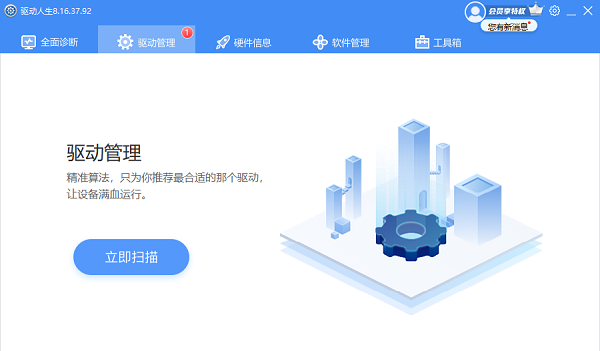
1、点击此处下载最新版的驱动人生,安装完成后进入“ 驱动管理点击“ 立即扫描。
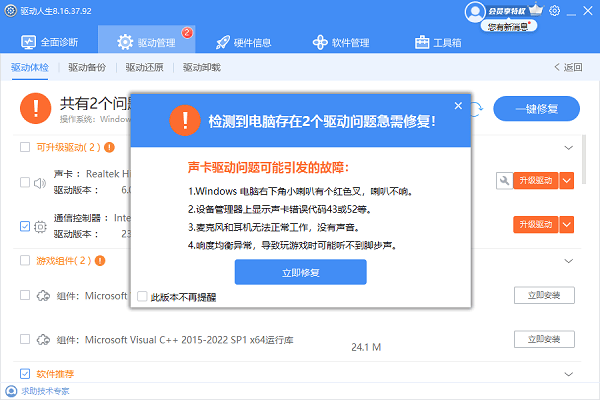
2、如果识别到您的声卡驱动未更新,点击“ 升级驱动按钮。
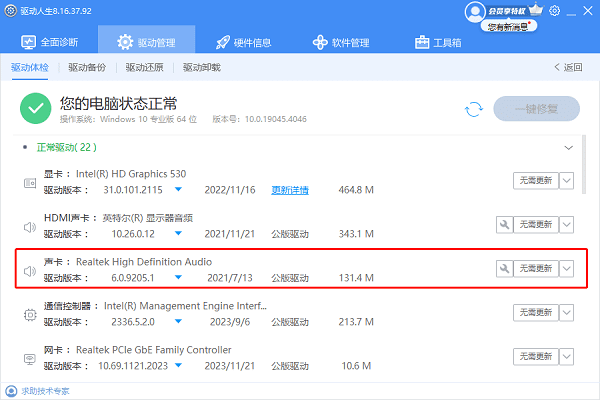
3、等待升级完成后, 重启电脑,保证更新后的声卡驱动正常生效。
1、打开文件资源管理器,进入C盘。
2、导航至C:\Program Files\Realtek\Audio\HDA文件夹。
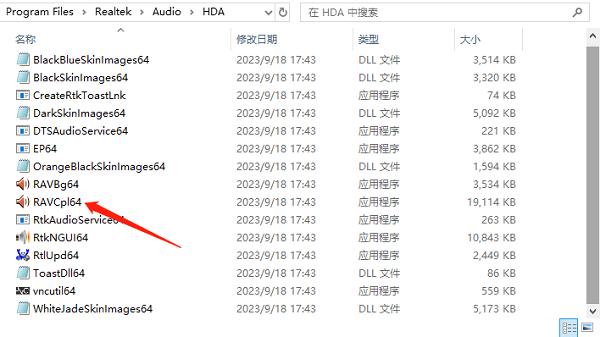
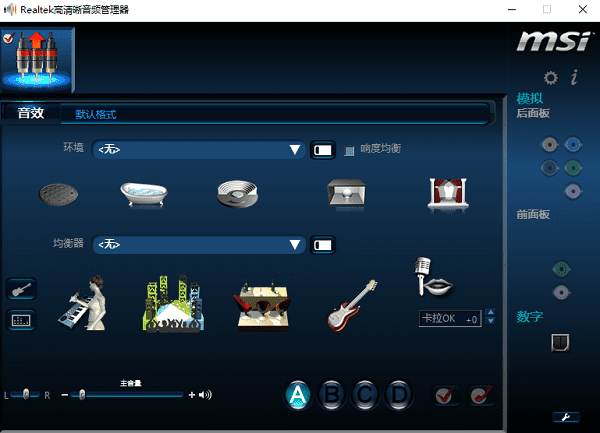
3、在该文件夹中找到RAVCpl64.exe文件,双击它也可以打开Realtek高清晰音频管理器。







 浙公网安备33010502012242号