


在这个快节奏的时代,笔记本电脑作为我们工作、学习和娱乐的重要伙伴,其流畅性直接影响着我们的效率和心情。然而,随着使用时间的增长,不少朋友会发现自己的笔记本开始变得卡顿,反应迟钝,仿佛一夜之间“老”了许多。别担心,今天就为大家分享几招简单实用的方法,让你的笔记本顺畅起来!,

磁盘空间不足是导致电脑运行缓慢的常见原因。定期清理不再需要的文件、图片、视频等,可以有效释放磁盘空间。
1、用系统自带的磁盘清理工具
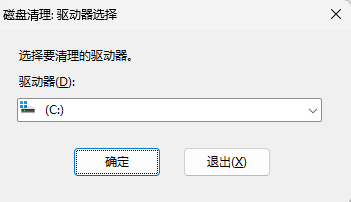
在Windows系统的搜索框中输入“磁盘清理”并点击,选择需要清理的驱动器(如C盘),点击“确定”。系统将自动扫描可清理的文件,勾选要清理的文件类型,点击“确定”开始清理。
2、用“百贝C盘助手”工具
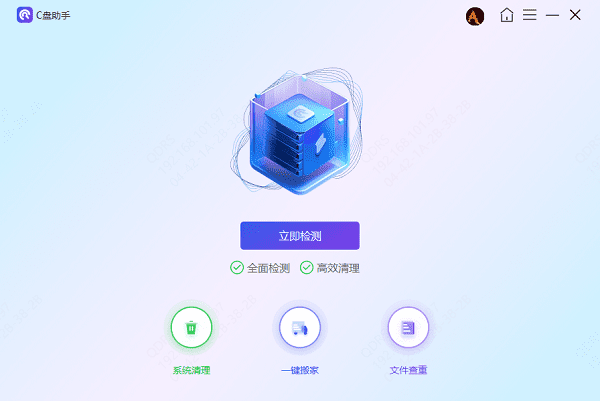
如果你想要更快速、更安全地清理C盘,那么使用专业的清理工具是一个明智的选择。比如“百贝C盘助手能一键扫描并清理C盘中的各类无用文件,包括临时文件、系统缓存、无用日志文件等。
开机时,大量不必要的程序和服务自动启动,会极大地拖慢系统启动速度和运行速度。通过任务管理器(Ctrl+Shift+Esc)的“启动”标签页,可以禁用那些非必需的启动项。
此外,使用系统配置工具(msconfig)也能达到类似效果,让你的笔记本从开机就“轻装上阵”。
保持系统和硬件驱动程序的最新状态,可以修复已知的漏洞,提升系统兼容性和稳定性。 面对笔记本电脑里的众多驱动,可能有的朋友不懂怎么更新,且一个个的更新也太麻烦,那么下载“驱动人生”无疑是个好选择。
它能够智能识别并更新你的硬件驱动程序,确保它们始终处于最新状态,从而优化系统性能,减少卡顿现象。只需一键操作,就能让你的笔记本性能得到显著提升。下面是具体操作步骤:,
步骤1:点击下方卡片,免费下载“ 驱动人生”软件;
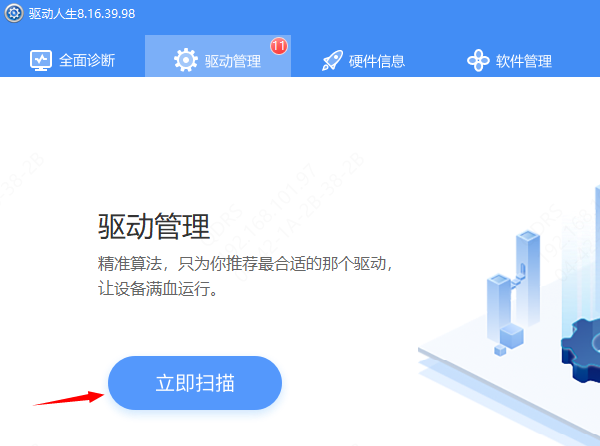
步骤2:启动驱动人生后,点击“驱动管理”功能,点击“立即扫描等待驱动扫描完成;
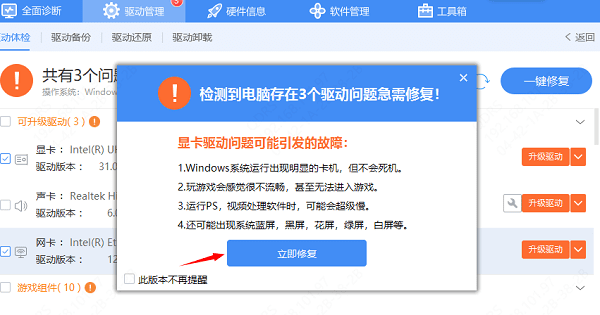
步骤3:扫描结束后就会检测出你的电脑需要升级的驱动,点击“立即修复等待驱动下载更新完成,重启电脑即可。







 浙公网安备33010502012242号