


电脑使用过程中,有时候我们会不小心误删重要文件。这个时候如何快速的找回已删除的文件,这是很多用户都比较关心的问题。下面本文将介绍几种有效的方法,帮助大家在不同情况下快速找回自己误删的电脑文件。
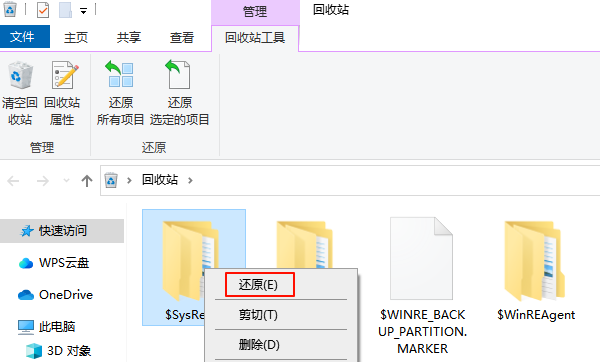
适用情况:文件刚刚被删除,且未清空回收站。
操作步骤:
1、打开电脑桌面上的“回收站”图标。
2、浏览回收站中的文件,找到你需要恢复的文件。
3、右键点击该文件,选择“还原”选项。这样,文件就会回到它原来的位置。
适用情况:上述方法均无法恢复文件,或文件已被永久删除。
操作步骤:①、点击下载安装并打开“数据救星选择需要恢复的路径,进入后等待扫描完成。

②、选择需要恢复的文件类型,比如图片,点击“预览”功能查看内容,避免恢复错误。
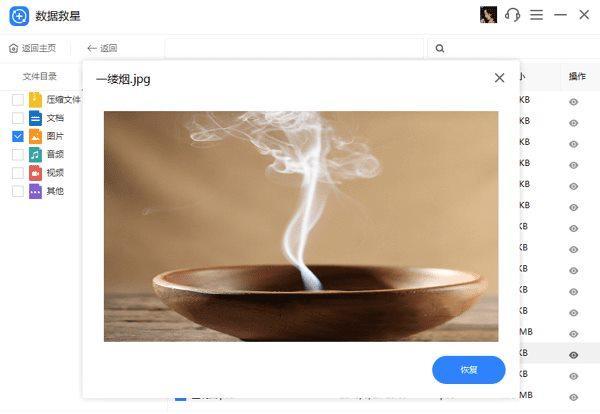
③、勾选文件后,点击“立即恢复最后点击打开恢复目录即可找回文件。

适用情况:你开启了Windows的文件历史功能,定期备份文件。
操作步骤:
1、在文件资源管理器中,右键点击你误删文件所在的文件夹。
2、选择“属性然后切换到“以前的版本”标签页。
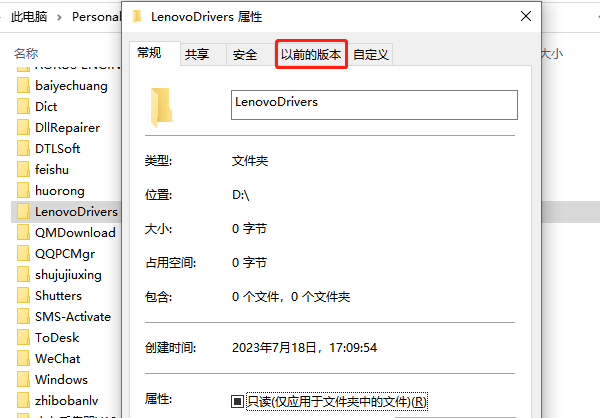
3、在这里,你可以看到文件夹的备份版本,选择一个包含所需文件的版本,点击“还原”。
适用情况:你之前设置了系统还原点,且文件是在还原点创建之后被删除的。
操作步骤:
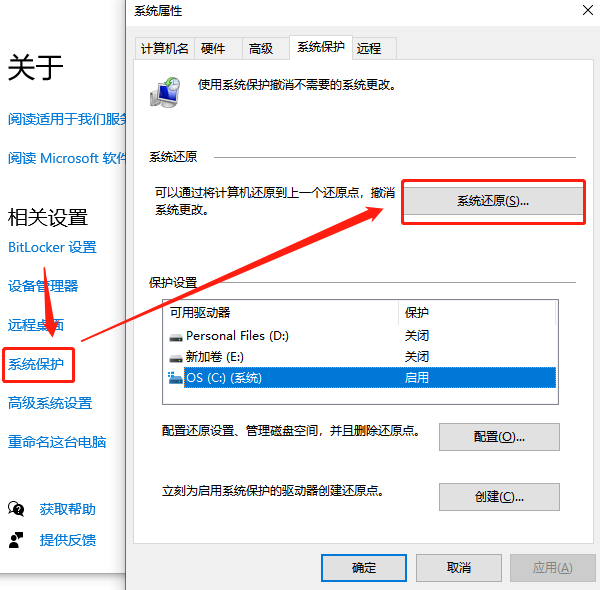
1、打开“控制面板”>“系统和安全”>“系统”。
2、点击左侧的“系统保护然后选择你想要恢复文件所在的磁盘。
3、点击“系统还原…”按钮,按照向导的指引选择一个合适的还原点进行恢复。







 浙公网安备33010502012242号