



当收到“无法找到入口点”这样的错误时,意味着Windows试图从特定的DLL文件中调用一个函数,但是该函数在DLL中不存在或者已被移除。这种情况可能由多种因素引起,包括但不限于:,
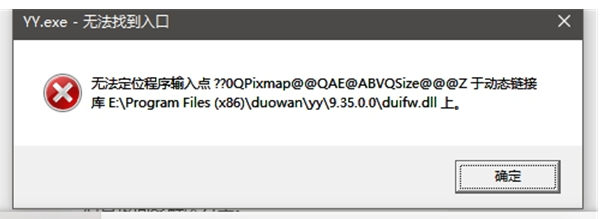
1、应用程序或DLL文件的版本不匹配。
2、DLL文件被意外删除或损坏。
3、操作系统的注册表信息错误。
4、第三方安全软件阻止了程序的正常运行。
1、重新启动电脑:有时,简单重启可以解决许多临时性的软件冲突,尤其是那些涉及内存管理的问题。
2、重新安装程序:卸载出现问题的应用程序,然后从官方渠道下载最新版本重新安装。这样可以确保所有的文件都是完整的,并且是最新的。
1、修复或重新安装相关DLL文件:通过“星空运行库修复大师”可以自动检测并修复系统中缺失或损坏的DLL文件。具体步骤如下:,①、在电脑安装打开“星空运行库修复大师切换到DLL修复,点击“一键扫描”。

②、将电脑缺失的运行库都扫描出来后,点击“立即修复”。

③、等待修复完成,重启电脑,再运行相关的应用程序。

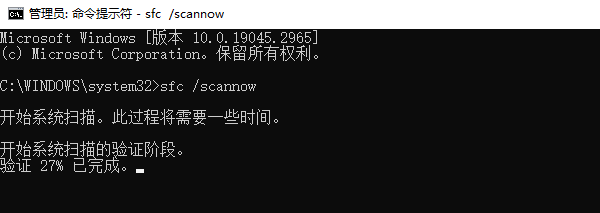
2、系统文件检查器(System File Checker,SFC):在Windows系统中,SFC是一个内置的工具,用于扫描并修复系统文件的完整性。打开命令提示符(管理员模式),输入sfc /scannow并按回车,等待扫描完成。
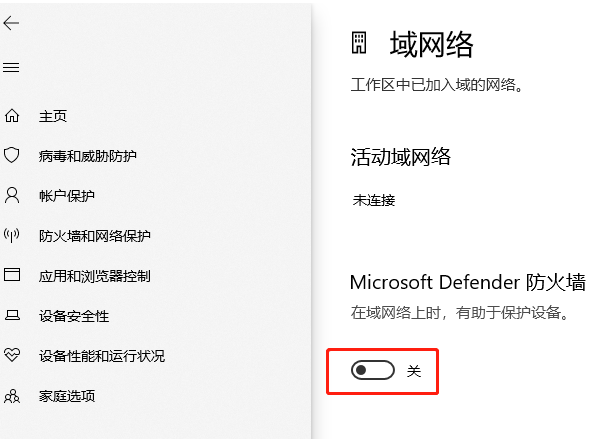
3、注册表编辑器:有时,注册表中的错误条目会导致此类问题。但是,修改注册表具有一定的风险,因此在进行任何更改前,请先备份注册表。在注册表编辑器中,搜索与错误相关的键值,确保它们指向正确的路径和文件。4、禁用安全软件:暂时禁用防火墙或杀毒软件,看看是否是这些安全软件阻止了程序的正常运行。不过,在测试完成后,记得重新启用它们,以保护电脑不受恶意软件的侵害。
5、更新操作系统:确保你的Windows系统已安装所有最新的更新和补丁。微软经常发布针对各种问题的修复补丁,包括与DLL文件相关的错误。







 浙公网安备33010502012242号