


在数字时代,无线鼠标以其无拘无束的自由度赢得了众多用户的青睐,尤其是罗技品牌,凭借其卓越的性能与设计,成为了市场上的佼佼者。然而,即便是最可靠的工具,也难免遭遇突发的技术障碍。当你手中的罗技无线鼠标突然没反应时,以下的简易故障排除指南将引导你逐步解决问题,无需求助于专业人士即可轻松应对。

首先确认鼠标电池是否电量充足或充电状态是否良好。如果使用的是可充电电池,请确保鼠标已充分充电;如果是普通干电池,请尝试更换新电池。
尝试按下鼠标底部或侧面的配对按钮(如果有的话),然后在电脑上找到蓝牙设置,删除旧设备后重新搜索并添加罗技鼠标。对于使用USB接收器的鼠标,尝试拔下接收器并重新插入,确保接收器接触良好且插在了不同的USB端口上。
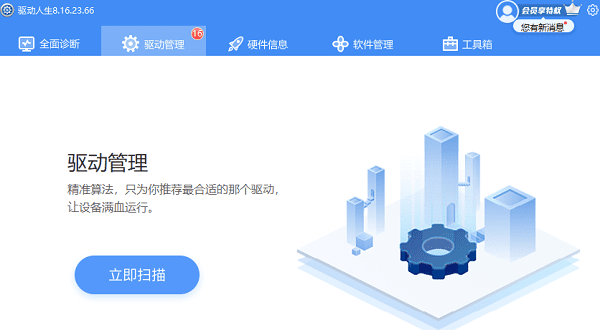
更新或重新安装罗技鼠标的驱动程序。您可以使用 驱动人生自动检测并安装最新驱动。具体操作步骤如下:,
①、安装并打开“驱动人生”软件,切换到“驱动管理”界面然后点击立即扫描;
②、根据软件扫描结果查看有哪些待更新的驱动,点击“一键修复”;
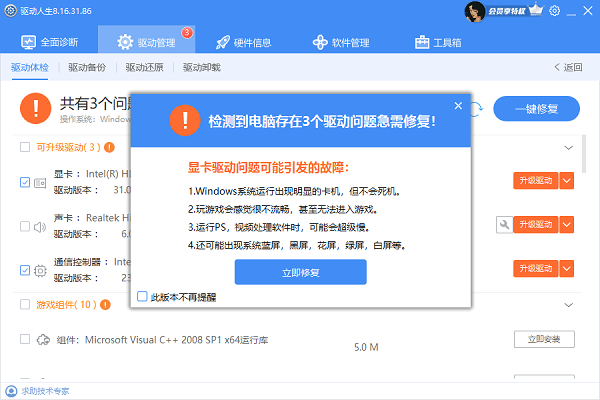
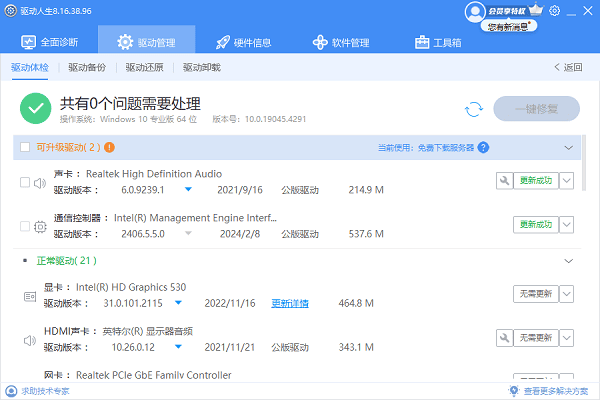
③、等待修复成功后,重启电脑,确保新版的驱动正常生效。
如果使用的是USB接收器,尝试将其移动到距离电脑更近的位置,避免与其他电子设备(如手机、无线键盘等)产生干扰。检查USB端口是否有灰尘或异物,清理可能的堵塞物。
确认你的操作系统与鼠标兼容。罗技鼠标通常支持Windows、macOS、Linux等多种系统,但某些功能可能受限于系统版本。查看系统更新,确保所有必要的系统更新都已完成,有时系统补丁可以解决兼容性问题。
检查周围环境是否存在可能的信号干扰源,如微波炉、无线电话、其他无线设备等,尽量远离这些干扰源使用鼠标。
大多数罗技无线鼠标都有一个重置按钮或重置过程,按照用户手册的指示进行操作,这通常会恢复鼠标到出厂设置。







 浙公网安备33010502012242号