


蓝牙已经是我们生活中的常用功能,无论是连接无线耳机、智能手表,还是共享文件,蓝牙都提供了极大的便利。对于使用Windows 10操作系统的用户而言,因为一些系统设置相比之前都有变化,不能不是非常了解win10怎么打开蓝牙,下面本文将详细介绍在Windows 10系统中打开蓝牙的步骤,实现快速连接蓝牙设备。

1、打开操作中心:移动到屏幕右下角的通知区域,点击任务栏右侧的小箭头或通知图标,或者按下Windows + A快捷键,这将弹出操作中心。
2、寻找蓝牙图标:在操作中心的快捷开关区域,找到并点击蓝牙图标。如果蓝牙图标显示灰色或未激活,点击它即可开启蓝牙功能。
3、查看蓝牙设置:点击蓝牙图标后,有时会直接跳转到蓝牙设置页面,这里你可以查看已配对的设备和进行更详细的蓝牙设置。
1、打开设置:点击任务栏左下角的“开始”按钮,或者使用Windows + I快捷键,选择“设置”图标。
2、选择“设备”:在设置菜单中,滚动找到并点击“设备”。
3、访问蓝牙和其他设备:在“设备”设置页面中,选择“蓝牙和其他设备”。
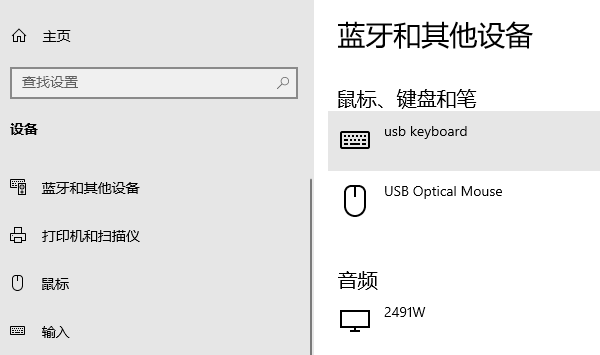
4、开启蓝牙开关:在“蓝牙和其他设备”页面,你会看到一个名为“蓝牙”的开关,如果它是关闭的,点击它以开启蓝牙功能。
1、启动搜索:在任务栏的搜索框中,输入“蓝牙”或“蓝牙设置”。
2、选择蓝牙设置:在搜索结果中,选择“蓝牙设置”或“蓝牙和其他设备设置”。
3、启用蓝牙:在打开的页面中,找到并开启蓝牙开关。
在尝试上述步骤之前,确保您的Windows 10设备支持蓝牙功能。可以通过以下步骤检查:
1、打开设备管理器:在搜索框中输入“设备管理器”,然后打开它。
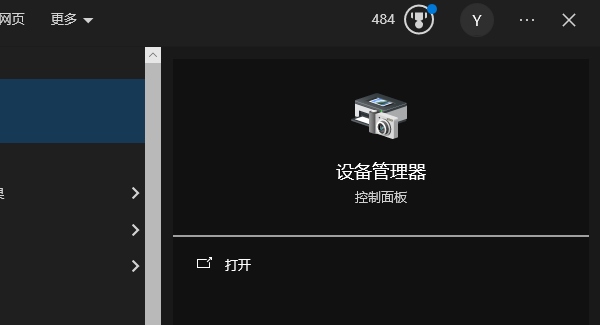
2、查找蓝牙设备:在设备管理器中,找到并展开“蓝牙”类别,这里应该能看到您的蓝牙适配器。
如果您在“蓝牙”类别下没有看到任何设备,可能意味着您的计算机没有内置蓝牙适配器,或者蓝牙硬件驱动程序存在问题,这时您需要通过专业的驱动管理软件如“驱动人生”一键检测安装或更新蓝牙驱动程序。①、安装并打开“驱动人生”软件,切换到“驱动管理”界面然后点击立即扫描;
②、根据软件扫描结果找到蓝牙驱动点击“升级驱动”进行安装更新便可以。







 浙公网安备33010502012242号