



如果USB设备与电脑之间的连接没有问题,那么可能是驱动程序出了问题。USB设备的驱动程序可能已损坏或过时,导致了连接不稳定,这时我们可以更新或重新安装驱动程序。
对于不熟悉电脑硬件型号或不知道如何下载USB设备驱动的朋友,下载“ 驱动人生”是不错的选择。它可以自动检测你电脑的USB设备型号和驱动版本,然后匹配下载和安装最新的驱动程序。
且还可以帮你管理和备份其他驱动程序,以后电脑再出现出有关驱动程序的故障,直接找它就对了,省心又省力。
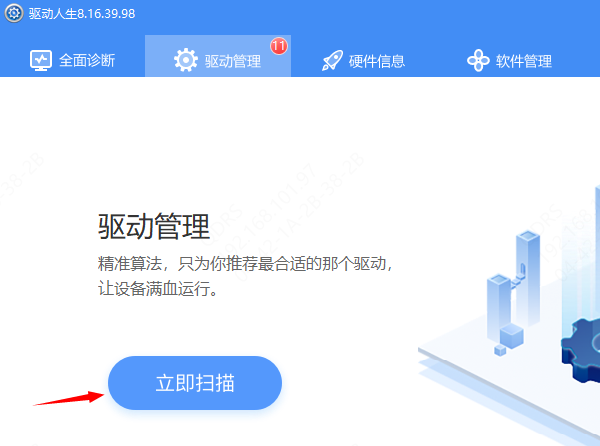
1、它的操作方法也很简单,启动驱动人生后,点击“驱动管理”功能,点击“立即扫描”,等待驱动扫描完成;
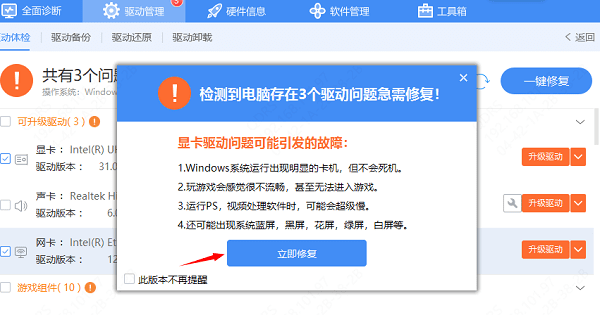
2、扫描结束后就会检测出你的电脑需要升级的驱动,点击“立即修复”,等待驱动下载更新完成即可。
关闭USB省电模式是一种解决USB接口不稳定经常断开问题的方法。通过禁用系统自动节能设置,可以确保USB设备在连接时能够保持持续供电和稳定连接。关闭USB省电模式的步骤如下:
1、右键点击“此电脑”,选择“管理”,然后在打开的计算机管理窗口中点击“设备管理器”。
2、在设备管理器中展开“通用串行总线控制器”选项,找到USB根集线器(USB Root Hub)设备。
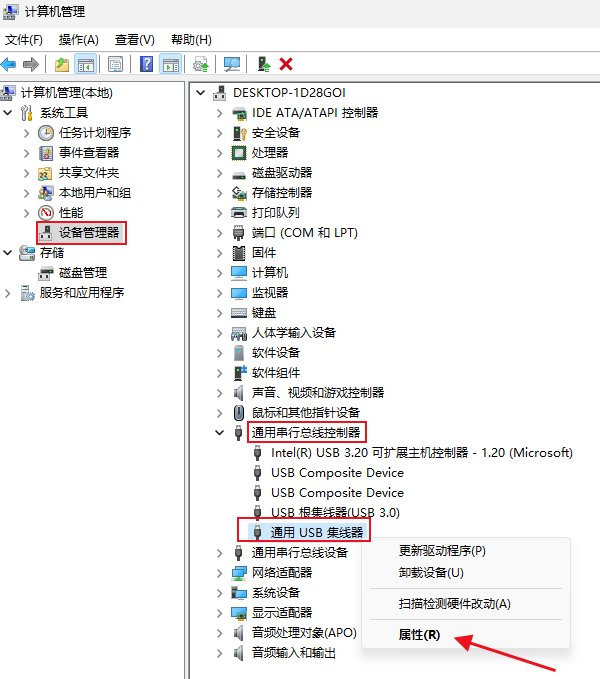
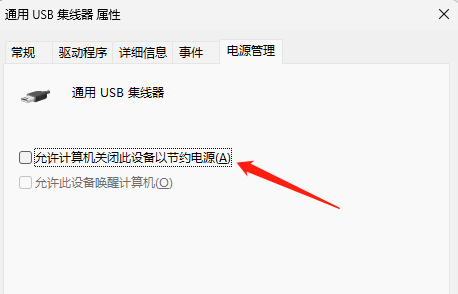
3、右键点击USB根集线器,选择“属性”,然后在弹出的属性窗口中切换到“电源管理”选项卡。在这里,取消勾选“允许计算机关闭此设备以节约电源”选项。点击“确定”即可。
USB疑难解答工具通过自动化的方式检测与USB接口相关的各种可能问题。它会自动扫描系统配置、驱动程序状态、硬件连接等多个方面,以识别可能导致USB接口不稳定的因素。
1、在Windows系统中,可以通过搜索功能找到并打开“控制面板”,然后点击“设备和打印机”选项。
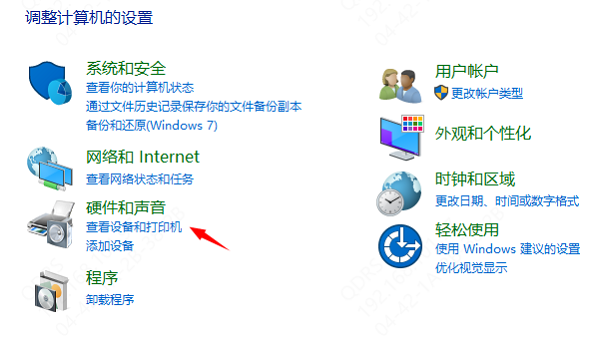 2、在设备和打印机界面中,找到并右键点击出现问题的USB设备图标(如U盘、打印机等)。
3、选择“疑难解答”选项,系统会自动检测并尝试修复USB设备的问题。







 浙公网安备33010502012242号