


电脑使用过程中,桌面图标大小的调整不仅可以优化视觉体验,还能提高工作效率。无论是追求个性化的视觉风格,还是为了更方便地进行点击操作,调整桌面图标大小都是一个简单却实用的功能。那么,电脑桌面图标大小怎么调整呢?下面本文将详细介绍如何在Windows操作系统中调整桌面图标的大小设置方法。

在Windows操作系统中,桌面图标大小的调整主要通过改变DPI(每英寸点数)设置或直接调整图标大小两种方式实现。DPI设置影响屏幕整体的显示比例,而直接调整图标大小则只作用于桌面图标。
1、保持桌面空白处按下Ctrl键,同时使用鼠标滚轮上下滚动,可以直观地增大或减小桌面图标大小。
2、调整完毕后,松开Ctrl键,即可看到图标大小的变化效果。
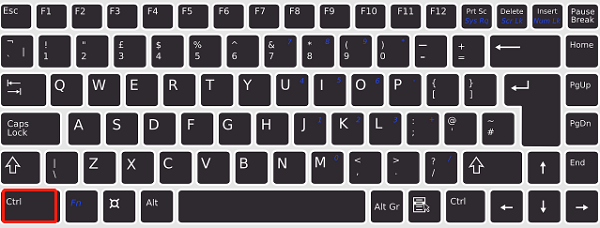
这种方法简单快捷,适合快速调整,但可能不会精确到你想要的具体大小。
1、右键点击桌面空白处,选择“显示设置”。
2、在显示设置窗口中找到“缩放与布局”部分,可以看到“更改文本、应用和其他项目的大小”选项,即DPI设置。
3、调整DPI百分比,数值越大,图标和文字显示越大,反之亦然。默认值通常是100%。
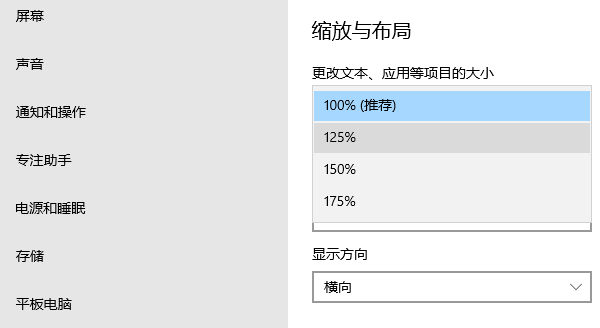
4、点击“应用”,系统会要求你注销或重启电脑以应用更改。
此方法可以更精细地控制桌面图标大小,但同时也会影响屏幕上的其他元素,如文字和应用程序界面。不过想要电脑画面显示更加细腻且效果好,可以及时更新电脑的显卡驱动,增强电脑画面显示效果,这里可以通过“驱动人生”软件一键扫描电脑驱动情况,然后批量进行安装更新。①、下载并安装“驱动人生”软件,切换到【驱动管理】板块。点击【立即扫描】;
②、电脑便会扫描硬件给到驱动版本更新,只需要选择升级驱动便可。







 浙公网安备33010502012242号