


在日常的电脑使用过程中,我们可能遇到过这样的情况:明明之前还在使用的无线网卡,却突然在设备管理器中“消失”了。这不仅影响了我们的网络连接,还可能导致我们无法正常工作或娱乐。本文将深入探讨设备管理器中没有无线网卡的原因,并提供有效的解决方案。

1、驱动程序问题:驱动程序是硬件和操作系统之间的桥梁,如果驱动程序出现问题,如损坏、过时或不兼容,可能会导致无线网卡在设备管理器中“消失”。2、硬件故障:无线网卡本身出现故障,如芯片损坏、接口松动等,也可能导致其在设备管理器中无法识别。3、系统设置问题:错误的系统设置,如禁用了无线网卡,或者某些安全软件的干扰,都可能导致无线网卡看似“消失”。4、操作系统更新:有时,操作系统的更新可能会影响到驱动程序的兼容性,从而导致无线网卡无法被识别。
1、检查驱动程序更新驱动:使用驱动人生自动检测并安装最新驱动。具体操作步骤如下:
1、安装并打开“驱动人生”软件,切换到“驱动管理”界面然后点击立即扫描;

2、根据软件扫描结果查看有哪些待更新的驱动,点击“一键修复”;
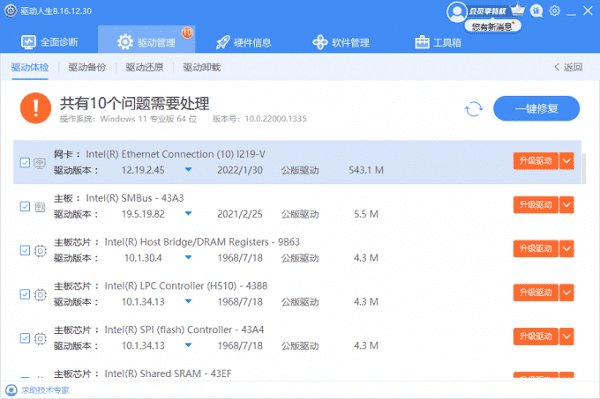
3、等待修复成功后,重启电脑,确保新版的驱动正常生效。
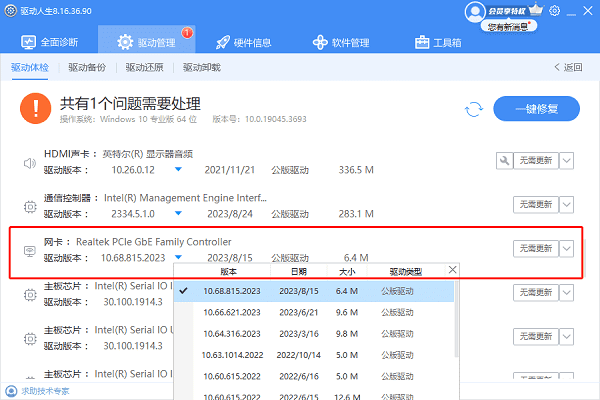
重装驱动:如果驱动已损坏,卸载现有驱动并重新安装。
2、硬件检查物理检查:对于台式机,检查无线网卡的物理连接是否稳固;对于笔记本,可能需要专业人士检查内部连接。无线开关:确保无线网络的物理或软件开关处于开启状态。
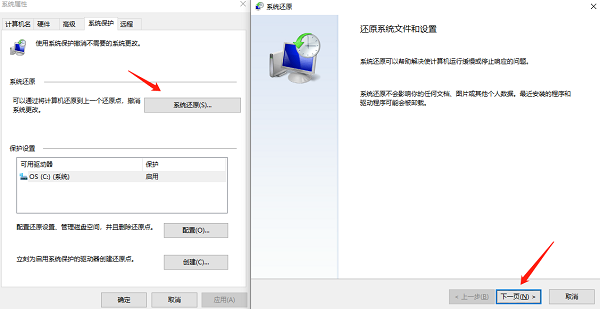
3、操作系统设置禁用和启用:在设备管理器中,尝试禁用再启用网络适配器,有时这能解决临时的软件问题。系统恢复:如果最近的操作系统更新导致问题,尝试回滚到一个已知良好的恢复点。
4、系统设置调整检查系统设置,确保无线网卡没有被禁用。在设备管理器中,找到网络适配器下的无线网卡,右键选择“启用设备”。
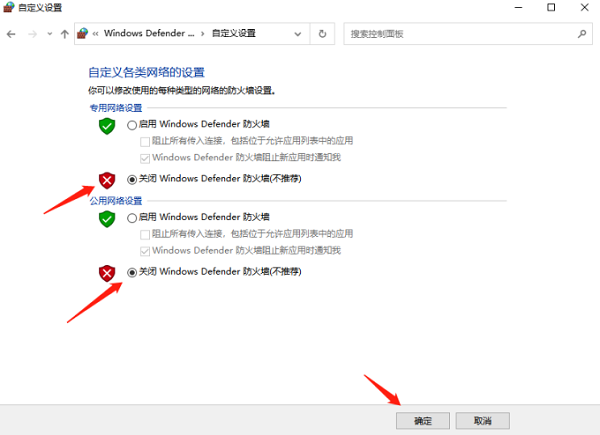
5、安全软件设置检查是否有安全软件(如防火墙)阻止了无线网卡的运行,如有,需调整设置或暂时关闭。







 浙公网安备33010502012242号