



①、 确认电源: 确保电脑和显示器均已正确接通电源,并且电源指示灯正常亮起。②、 检查视频线缆: 确认视频线(如HDMI、VGA或DP线)两端都已牢固连接在电脑和显示器相应的接口上。尝试拔下并重新插入线缆,有时松动的连接会导致此类问题。③、 尝试其他端口/线缆: 如果可能,更换一根线缆或者尝试使用电脑和显示器上的其他接口,以排除线缆或端口损坏的可能。
电脑的显卡有问题是导致显示器无信号的另一个常见的原因。如果电脑的显卡损坏、松动或驱动程序有问题,就会导致电脑无法输出正常的信号,从而无法显示画面。这种情况下,我们可以通过 驱动人生修复电脑的显卡。
①、启动驱动人生后,点击“驱动管理”功能,点击“立即扫描”,等待驱动扫描完成;
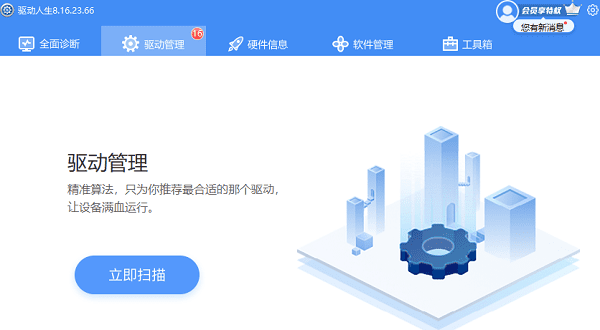
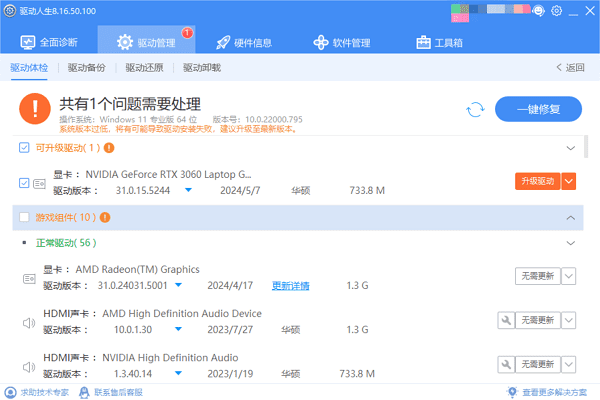
②、扫描结束后就会检测出你的电脑需要升级的显卡驱动,点击“立即修复”,等待驱动下载更新完成即可。
如果能听到电脑启动的声音但屏幕仍然黑屏无信号,尝试进入安全模式。对于Windows系统,通常在开机时反复按F8键(部分新机型可能需要Shift+F8或其他特定键),选择“安全模式”。安全模式下,系统将以最小驱动集运行,有助于判断是否是驱动程序问题。
①、外接显示器测试: 如果条件允许,将电脑连接到另一台显示器,以判断问题是出在原显示器还是电脑本身。②、检查显示输出设置: 有时候,特别是笔记本电脑,可能会默认关闭内置屏幕输出而仅通过外接显示器显示。尝试使用键盘快捷键(如Fn+Fx,其中Fx是功能键,具体键位依品牌和型号而异)切换显示模式,或进入BIOS/UEFI设置中查看和调整显示输出选项。
重置BIOS: 如果上述步骤无效,考虑重启电脑并进入BIOS/UEFI设置(通常在开机时按Del键或特定键进入),检查是否有与显示相关的设置需要调整或恢复默认设置。注意,此操作需谨慎,避免更改不熟悉的设置。







 浙公网安备33010502012242号