


电脑突然卡顿比较严重,这是很多用户都曾经遇到过的问题,鼠标一直转圈圈,无法进行任何操作。电脑卡顿,电脑卡顿不仅会降低工作效率,还可能导致数据丢失,数据无法保存。很多用户解决电脑卡顿的方法就是直接一键重启,那么如何从根本原因解决修复了,下面便是解决电脑卡顿的方法。

1、内存不足内存不足是导致电脑卡顿的主要原因之一。当您同时打开多个应用程序或运行大型软件时,电脑的内存可能会不足,从而导致系统卡顿。为了解决这个问题,您可以选择升级您的内存条或关闭一些不必要的应用程序。2、磁盘空间不足
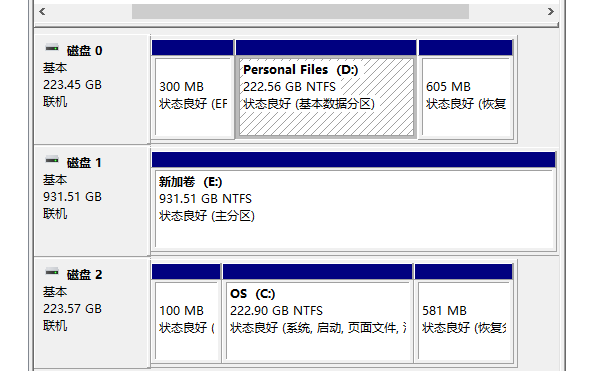
磁盘空间不足也会导致电脑卡顿。当硬盘空间不足时,电脑无法正常运行,并且可能导致系统崩溃。为了解决这个问题,您可以删除一些不必要的文件或程序,释放磁盘空间。此外,您还可以通过定期清理磁盘垃圾和使用磁盘碎片整理工具来优化磁盘空间的利用。
3、更新软件和驱动程序
保持操作系统、常用软件及硬件驱动的最新状态,修复已知问题,提升兼容性和性能。4、过多的后台程序运行过多的后台程序也会导致电脑卡顿。当您安装了大量的应用程序并允许它们在后台运行时,系统资源将被占用,从而导致电脑卡顿。
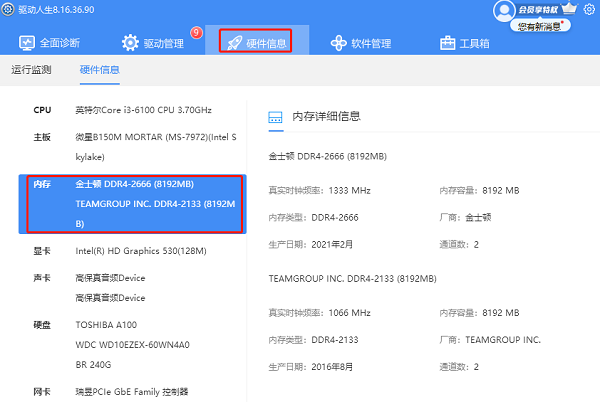
1、检查内存
查看内存是否不足,一般来正常办公的电脑运行内存建议至少大于8G以上。如果不足,请考虑升级内存条或关闭一些不必要的应用程序。
2、检查磁盘空间
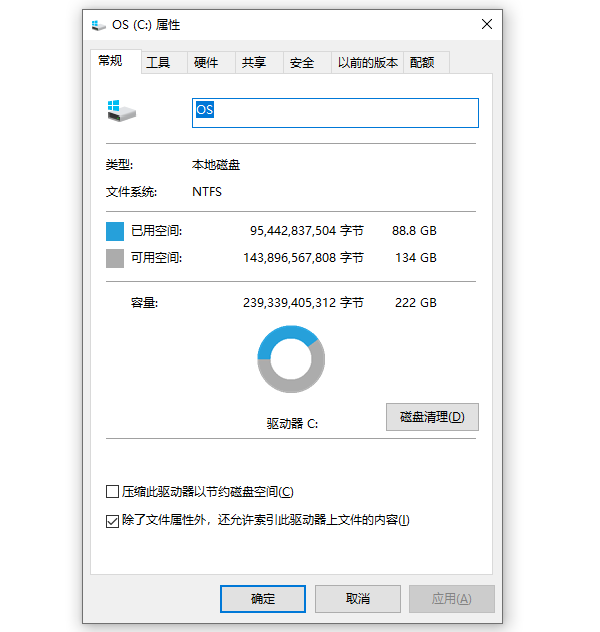
电脑长时间运行后,系统和各种应用程序会产生大量的临时文件及垃圾文件,这些文件不仅占用硬盘空间,还会拖慢系统速度。可以使用系统自带的磁盘清理工具,Windows系统的“磁盘清理”进行清理。
3、更新电脑驱动
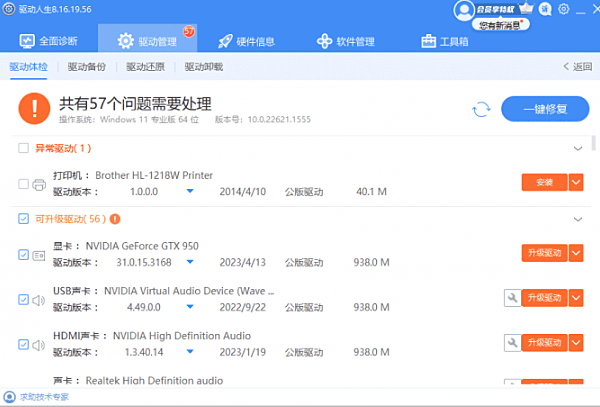
确保操作系统、常用软件以及硬件驱动都是最新版本,可以解决因兼容性问题导致的卡顿。这里可以通过“驱动人生”软件点击“立即扫描”进行全盘驱动检测。步骤如下:①、安装并打开“驱动人生”软件,切换到“驱动管理”界面然后点击立即扫描;
②、根据软件扫描结果找到存在问题的驱动进行安装更新便可以。
4、禁用后台程序
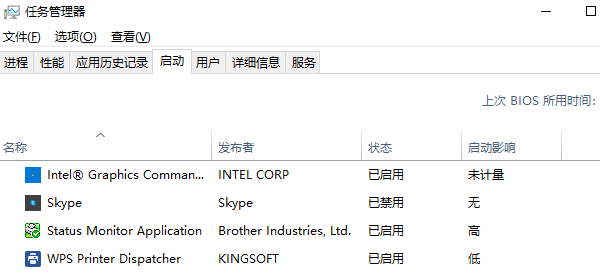
禁止一些不必要的应用程序在后台运行,很多软件默认开机自启,这会占用大量系统资源。通过“任务管理器”的“启动”选项卡管理这些程序,只保留必要的启动项。







 浙公网安备33010502012242号