


②、调整启动顺序:在BIOS中找到“Boot”或“Startup”设置,将刚安装的固态硬盘设置为第一启动设备(Primary Boot Device)。这确保了系统从SSD启动。③、开启AHCI模式:在某些BIOS设置中,需要确认SATA控制器的工作模式已设置为AHCI,以支持SSD的高级特性。④、保存退出:设置完成后,保存更改并退出BIOS,让电脑重启。
①、系统安装准备:如果SSD上没有操作系统,你需要通过U盘安装。制作一个带有Windows安装程序的启动U盘,并插入笔记本的USB接口。②、启动安装程序:重启电脑并按相应的快捷键选择从U盘启动(通常是F12、F9等),进入安装程序。③、安装Windows:按照屏幕提示进行操作,选择SSD作为安装位置,并完成系统安装过程。
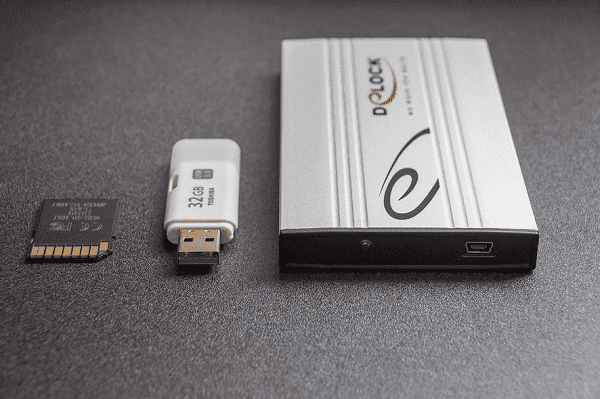
如果SSD是全新的且未分区,进入Windows磁盘管理工具进行分区和格式化。选择未分配的空间,创建新简单卷并格式化为NTFS格式。
①、安装驱动:首次进入系统后,可能会缺少必要的驱动程序,尤其是SSD的驱动。建议您可以直接通过
驱动人生来扫描下载最新的驱动程序,包括芯片组、显卡、声卡等。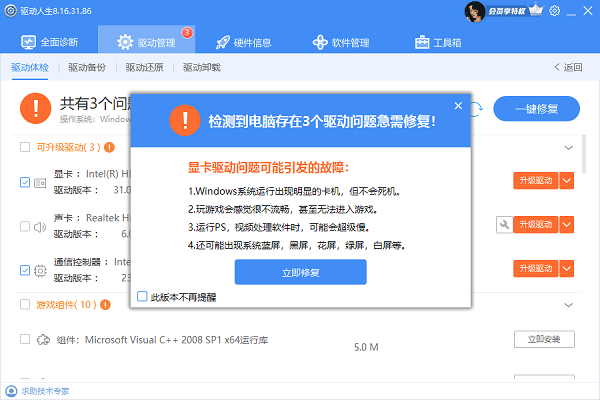
②、性能优化:在Windows设置中开启TRIM功能,有助于保持SSD长期性能。
如果原硬盘上有系统和数据,可以使用磁盘克隆软件(如Macrium Reflect、Acronis True Image等)将整个系统迁移到SSD上,避免重新安装所有应用程序和设置。







 浙公网安备33010502012242号