



Mfc42.DLL是Microsoft Foundation Classes库的动态链接库文件,对于许多依赖于MFC框架的Windows应用程序而言,它是不可或缺的组件。此文件包含了大量预先编写好的代码模块,用于简化Windows应用程序的开发过程。
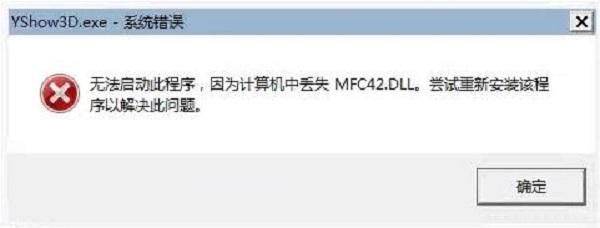
当系统提示mfc42.dll文件丢失或找不到时,意味着依赖于它的程序失去了运行所必需的一部分,从而无法启动或运行时出现错误。
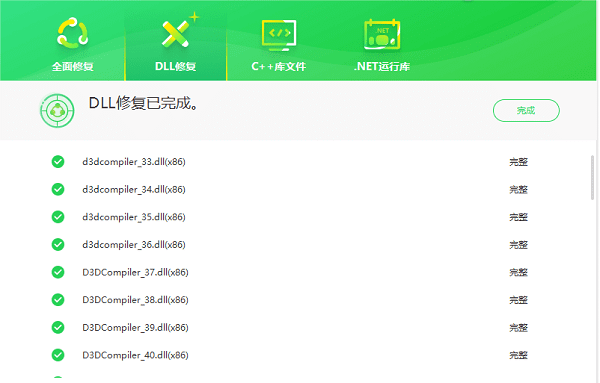
在某些情况下,手动修复可能较为繁琐或对用户来说技术门槛较高,这时可以考虑使用专业的修复软件,比如“星空运行库修复大师”进行自动修复。这款工具集成了多种修复方案,能够自动检测并修复常见的DLL文件丢失问题,包括mfc42.dll。

按下Win+R键,输入“cmd”,然后按Enter键打开命令提示符窗口。
在命令提示符中输入以下命令并按Enter执行:regsvr32 "C:\路径\to\mfc42.dll"
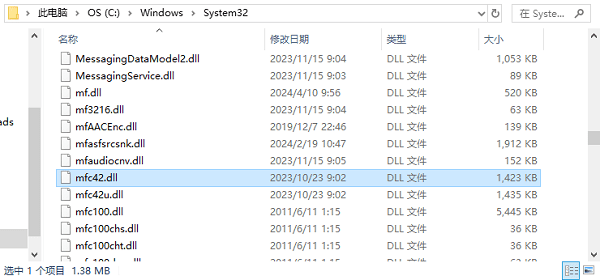
注意:请将"C:\路径\to\mfc42.dll"替换为mfc42.dll文件的实际路径。如果不确定路径,可以尝试在C盘的Windows\System32目录下寻找。
操作成功后,通常会收到成功的提示消息。
打开回收站,查看mfc42.dll文件是否被误删。如果找到了mfc42.dll,右键点击文件选择“还原”。最后重启电脑,检查问题是否得到解决。

同样以管理员身份运行命令提示符,运行SFC扫描。在命令提示符中输入命令sfc /scannow并按Enter执行。此命令将扫描并修复系统文件,包括可能缺失的mfc42.dll。
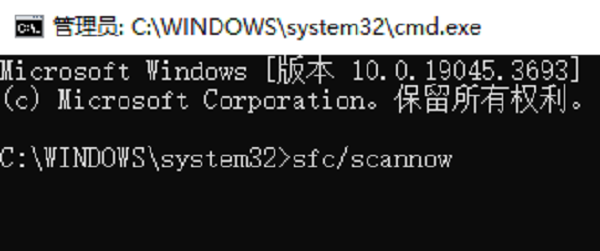
该过程可能需要一段时间,期间请勿关闭命令提示符或中断扫描。
在“控制面板”中找到“恢复”选项,点击“打开系统还原”。
选择一个在问题出现之前的还原点,按照向导指示完成系统还原过程。
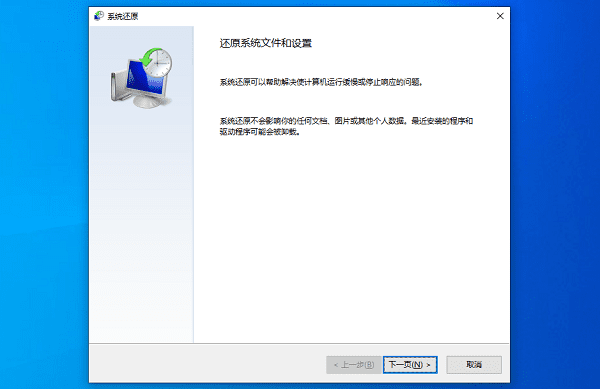
系统还原完成后,重启电脑,检查mfc42.dll问题是否已被解决。







 浙公网安备33010502012242号