


在数字化时代,路由器已成为我们日常生活中不可或缺的一部分。它允许我们的设备连接到互联网,享受无缝的网络体验。然而,有时候我们可能会遇到一个常见的问题——路由器显示已连接,但却无法访问互联网。这篇文章将提供一些基本的故障排除步骤,帮助您解决这个问题。

首先,确保您的路由器和调制解调器之间的所有物理连接都是正确且牢固的。检查网线是否正确插入路由器的WAN口和调制解调器的相应端口。
有时候,简单的重启可以解决大多数连接问题。依次关闭路由器和调制解调器的电源,等待一分钟后再重新开启。这样可以清除可能导致连接问题的临时错误。
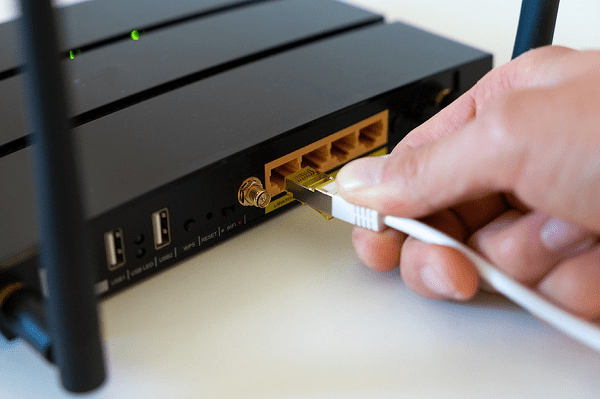
登录到路由器的管理界面,检查WAN口设置是否正确。确保您输入了正确的用户名和密码(如果您的连接需要这些信息)。同时,检查MAC地址克隆设置,有时候ISP可能会限制连接到特定MAC地址的设备。

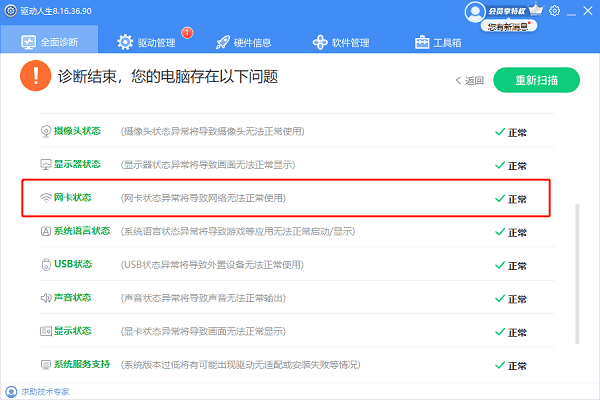
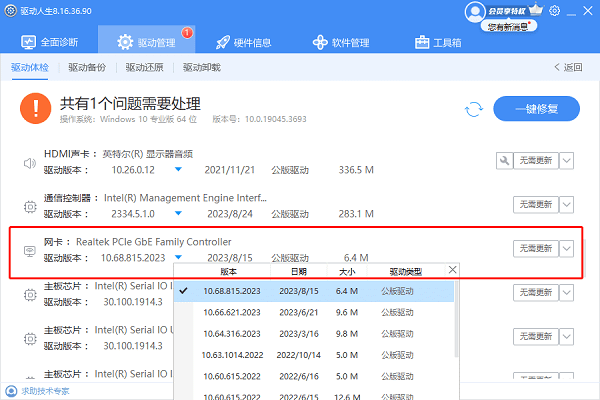
如果网卡驱动程序过时或损坏,可能会导致无法建立稳定的网络连接。因此您还需要检查网卡状态是否正常。
1、检查网卡驱动状态:通过“ 设备管理器”检查网络适配器的状态,确保没有错误提示。如果有错误提示,尝试右键点击并更新驱动程序。
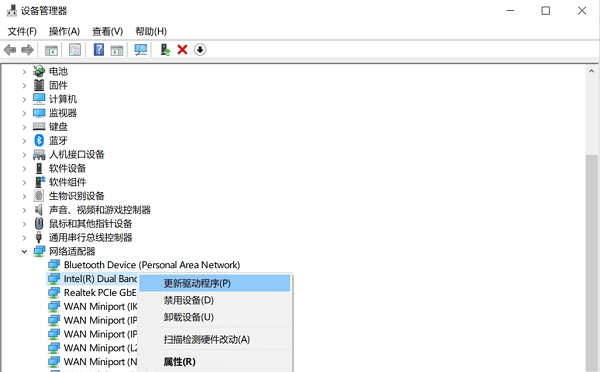
2、更新网卡驱动:访问设备制造商的网站,根据您的网卡型号下载最新的驱动程序。如果您不确定网卡型号,可以在设备管理器中查看。
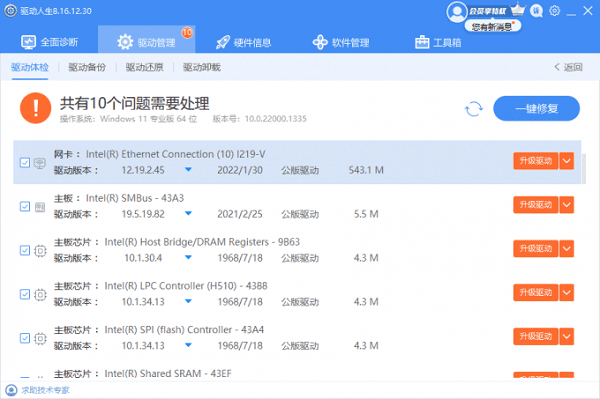
3、使用驱动管理软件:如果手动更新驱动程序比较困难,您可以使用驱动人生来自动更新,它可以自动检测过时或缺失的驱动,并帮助您一键更新。
错误的DNS设置可能会阻止您访问互联网。在路由器设置中检查DNS服务器地址是否正确。您可以尝试使用公共DNS,如Google的8.8.8.8和8.8.4.4。







 浙公网安备33010502012242号