



在尝试任何修复步骤之前,首先需要确认WMASF.DLL文件确实丢失或损坏。您可以通过以下步骤进行检查:,
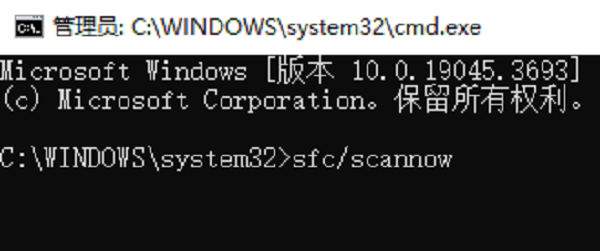
以管理员身份打开“ 命令提示符输入 sfc /scannow并按回车键,开始系统文件检查器扫描。等待扫描完成,检查扫描结果是否显示有关WMASF.DLL的信息。
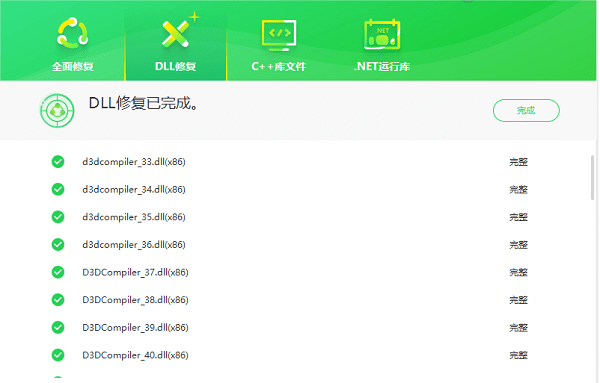
对于新手用户来说,繁琐的操作步骤会比较吃力,因此,建议您不妨使用星空运行库修复大师这款工具进行自动修复,这是一款专注于解决电脑系统中DLL文件错误问题的系统修复工具,能够便捷地修复因DLL文件缺失或损坏导致的各种软件和游戏运行故障,提升系统稳定性与软件兼容性。
1、进入星空运行库修复大师的DLL修复板块进行扫描,如果显示您的电脑有存在缺失的dll文件,点击“ 立即修复”。

2、等待修复成功后, 重启电脑,再运行相关的应用程序。
有时候,WMASF.DLL文件可能并未真正丢失,而是Windows注册表中的相关信息出现了错误。这种情况下,重新注册WMASF.DLL文件是一个简单有效的解决方案。
1、打开“ 开始”菜单,搜索“ 命令提示符”。
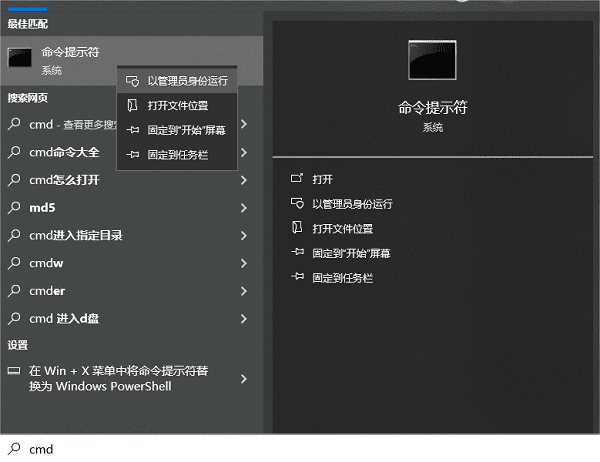
2、右键点击“ 命令提示符选择“ 以管理员身份运行”。
3、在命令提示符窗口中输入 regsvr32 wmasf.dll并按回车键,
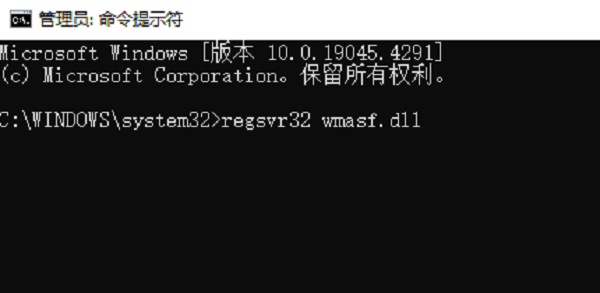
4、如果操作成功,系统会弹出一个对话框提示“ 成功注册DLL文件”。
保持系统更新是解决许多系统问题的关键步骤。微软定期发布更新来修复已知的漏洞和错误,包括DLL文件的问题。
1、打开“ 设置”应用,点击“ 更新与安全选择“ Windows更新”。
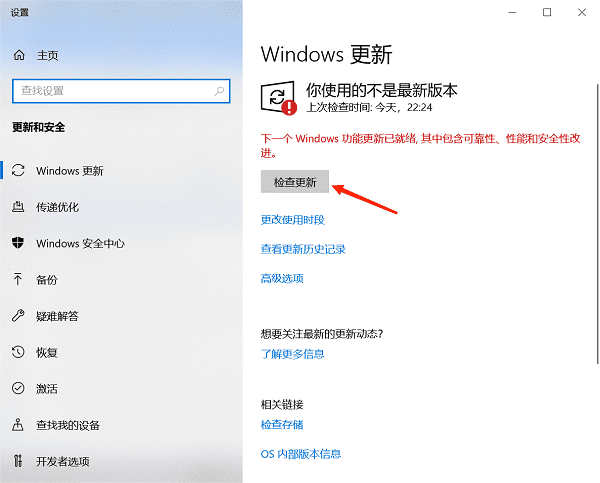
2、点击“ 检查更新”按钮,安装所有推荐的更新。
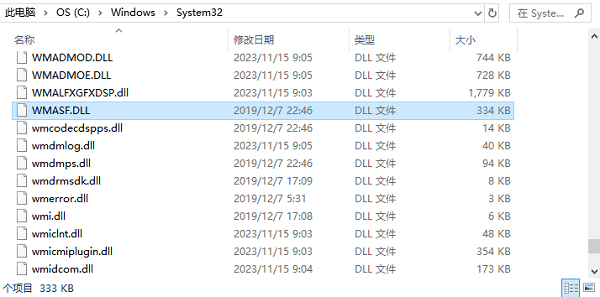
另外,您还可以从可信的源手动下载与您的Windows版本相匹配的WMASF.DLL文件,将下载的DLL文件复制到系统目录(通常是 C:\Windows\System32),最后再重启电脑。







 浙公网安备33010502012242号