


随着无线技术的发展,蓝牙已成为连接各种设备的标准方式。无论是耳机、鼠标、键盘还是其他智能设备,蓝牙提供了一种便捷的连接方式。然而,要想在Windows 10系统中使用蓝牙设备,首先需要确保蓝牙驱动程序已正确安装。本文将指导您如何下载和安装蓝牙驱动程序,以确保您的设备能够无缝连接。

在开始安装蓝牙驱动之前,您需要确认您的电脑是否支持蓝牙功能。大多数现代电脑都内置了蓝牙模块,但如果您使用的是较旧的电脑或自行组装的电脑,可能需要外部蓝牙适配器。您可以在设备管理器中查看是否有蓝牙硬件,或者检查您的电脑规格。
如果您的电脑支持蓝牙,下一步就是下载适合您电脑的蓝牙驱动程序。为了避免出现兼容性的问题,您可以直接访问 驱动人生下载最新的蓝牙驱动程序。以下是下载驱动程序的步骤:,
1、前往驱动人生官网,下载并安装“驱动人生”软件,或者是点击下方“ 立即下载”按钮。
2、打开驱动人生软件,点击【驱动管理】,然后点击【立即扫描】,便可查看电脑的蓝牙驱动情况。

3、如果电脑没有安装蓝牙驱动,或者蓝牙驱动有更新,就会显示在列表中,点击【一键修复】或【升级驱动】,即可自动下载并安装蓝牙驱动。
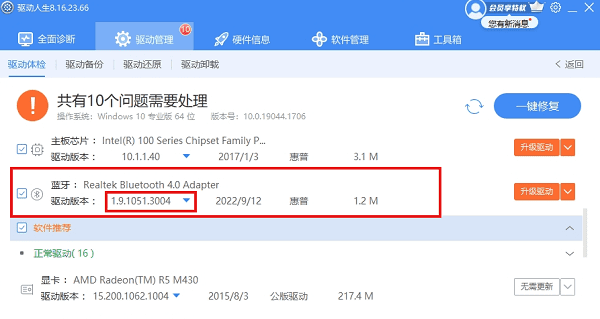
4、安装完成后,重启电脑,即可使用电脑的蓝牙功能。
安装完驱动程序后,重启电脑,并返回设备管理器检查蓝牙设备是否已正确安装。您也可以进入“设置”>“设备”>“蓝牙和其他设备”来开启蓝牙功能,并尝试连接一个蓝牙设备来测试是否工作正常。

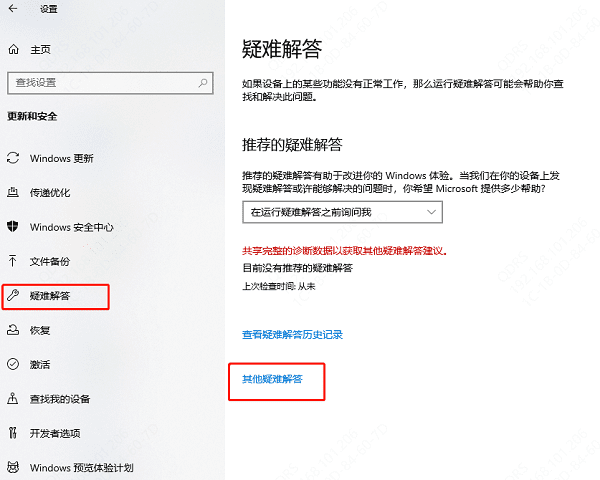
如果在安装过程中遇到问题,或者蓝牙设备无法连接,您可以使用Windows内置的蓝牙疑难解答工具。此外,确保您的蓝牙设备已充电并处于电脑的有效连接范围内。
安装蓝牙驱动程序是一个简单的过程,只需几个步骤即可完成。通过确保您的电脑支持蓝牙功能,下载正确的驱动程序,以及遵循正确的安装步骤,您将能够享受无线设备带来的便利。如果遇到网卡、显卡、蓝牙、声卡等驱动的相关问题都可以下载“驱动人生”进行检测修复,同时驱动人生支持驱动下载、驱动安装、驱动备份等等,可以灵活的安装驱动。







 浙公网安备33010502012242号