


在我们使用电脑的过程中,随着时间的推移和持续使用,电脑可能会出现内存不足的问题,这会严重影响电脑的性能和我们的工作效率。内存不足可能导致电脑运行缓慢、程序响应迟钝,甚至程序崩溃。因此,定期清理电脑内存是非常必要的。本文将介绍4种有效的方法来清理和优化电脑内存,帮助您提高电脑的运行速度和整体性能。

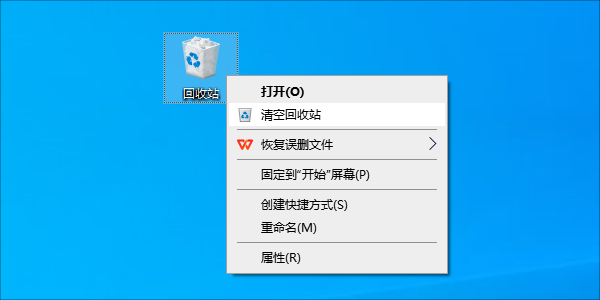
首先,我们需要检查电脑回收站是否存在许多不需要的文件,通常我们删除后的文件都会回到这里,如果想永久地删除掉,还需要右键点击后选择“ 清空回收站”来解决。
在多任务处理时,很多程序和进程会在后台运行,即使它们当前不被使用。这些进程可能会占用大量的内存资源,导致系统变慢。
1、按下 Ctrl + Shift + Esc打开“ 任务管理器在“ 进程”标签下,您可以看到所有正在运行的进程列表。
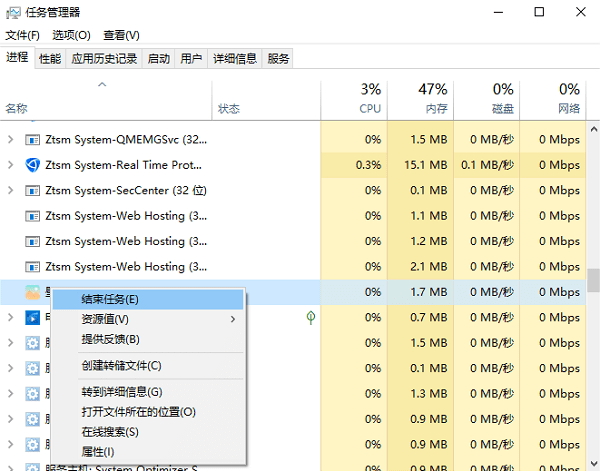
2、对于不需要的或占用内存过多的进程,点击它们,然后选择“ 结束任务”来释放内存。
Windows操作系统在运行程序时会产生临时文件和缓存,这些文件长期累积会占用大量磁盘空间。
1、通过右键点击“ 此电脑选择“ 属性打开属性中的“ 磁盘清理”。
2、选择要清理的磁盘驱动器,通常是系统安装所在的C盘。
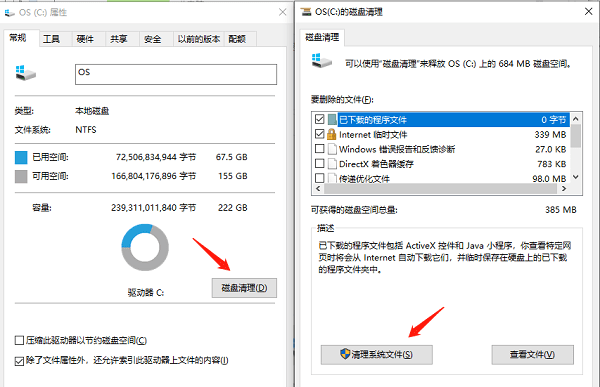
3、检查各种文件类型,如“ 下载程序文件”、“ 临时互联网文件”和“ 回收站然后点击“ 确定”进行清理。
如果您的电脑经常出现内存不足的提示,可能是因为物理内存(RAM)不足。
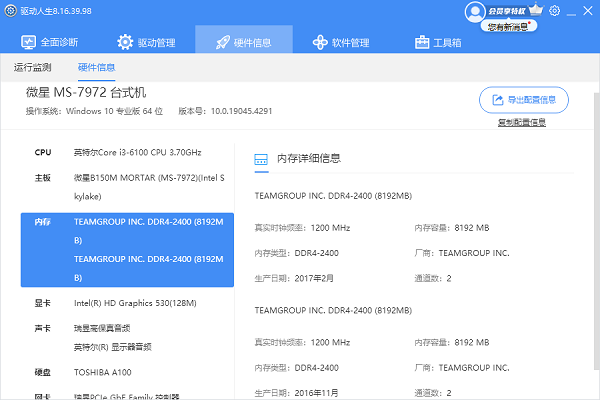
您可以在驱动人生的“ 硬件信息”里查看电脑主板支持的内存类型和最大内存容量,并购买合适的内存条进行安装。
百贝C盘助手是一款专为Windows用户设计的系统优化工具,旨在帮助用户清理C盘中的垃圾文件,提高电脑运行效率。
1、进入百贝C盘助手的“ 系统清理”功能,软件能自动识别和清理系统中的缓存文件、临时文件、无用注册表等,让电脑运行更加流畅。

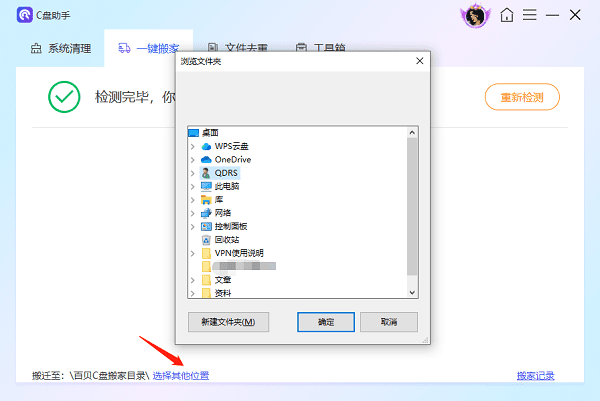
2、此外,“ 一键搬家”功能还可以轻松地将C盘中的文件或文件夹迁移到其他盘符,如D盘,帮您释放C盘空间。







 浙公网安备33010502012242号