



首先,您需要检查电脑的硬件配置是否满足当前的使用需求。随着软件应用程序对硬件要求的不断提高,原有的硬件配置可能不再能够满足需要。如果您的电脑使用了多年,可能需要考虑升级硬件,如增加内存、更换为固态硬盘,或者升级处理器。
更新驱动程序可以优化硬件设备的性能,修复一些硬件相关的问题。小编建议您尝试使用驱动人生进行驱动更新,这个方法能够自动检测出您电脑未更新的驱动程序,避免您逐个排查驱动程序。进入“
驱动管理点击“
立即扫描很快就能将未更新的驱动扫描出来,一键点击“
升级驱动”即可更新到最新版本的驱动。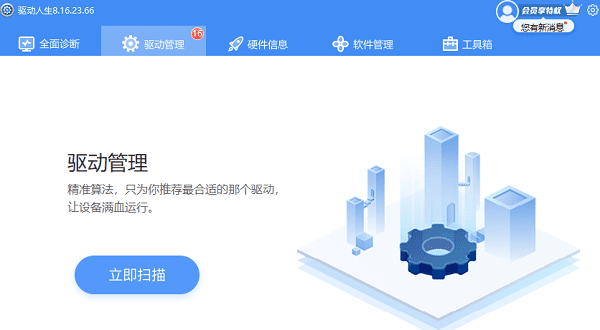
操作系统中的许多默认设置可能不是为了最佳性能而配置的。您可以通过调整电源设置选择“高性能”模式,关闭不必要的视觉效果,以及禁用不常用的系统服务来提高电脑的响应速度。
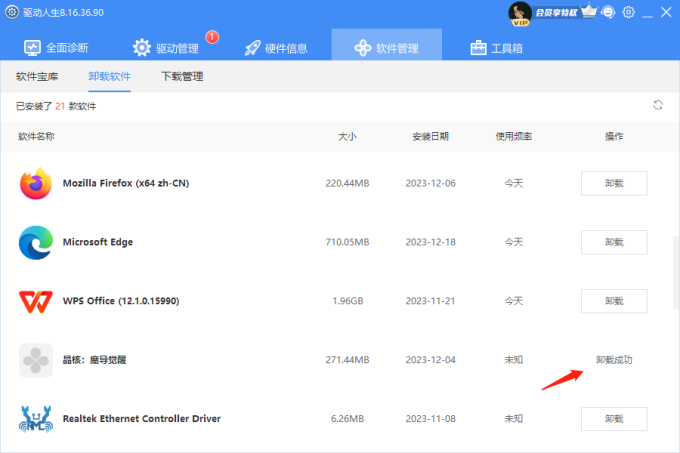
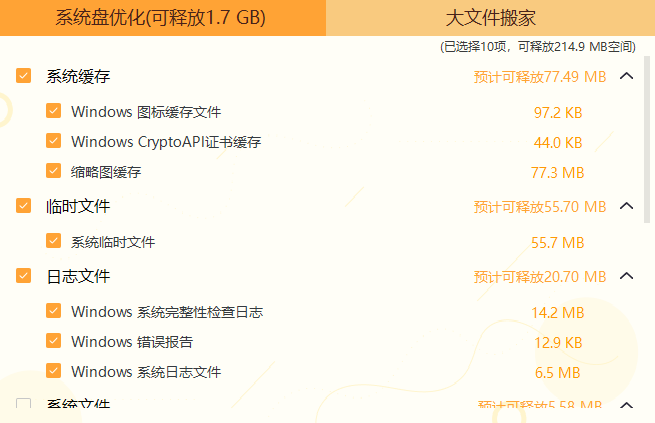
磁盘空间不足会严重影响电脑的性能。定期清理临时文件、系统日志和未使用的应用程序可以释放磁盘空间,从而提高电脑的运行速度。您可以使用系统自带的磁盘清理工具或驱动人生来完成这项工作。下面是使用驱动人生清理磁盘空间的步骤:,
1、打开驱动人生,进入“ 软件管理选择“ 卸载软件找到您需要卸载的软件,点击“ 卸载”即可。
2、进入“ 工具箱找到“ C盘清理这个步骤同样也能帮助您清理系统的垃圾文件。
许多应用程序默认设置为开机启动,这会延长电脑的启动时间并占用宝贵的系统资源。您可以通过任务管理器查看并禁用那些不必要的启动程序,以加快启动速度和提高运行效率。
像任何其他技术设备一样,电脑也需要定期维护。运行系统自带的错误检查工具,定期进行磁盘碎片整理(对于机械硬盘),以及检查系统更新都是保持电脑最佳性能的重要步骤。
如果您的电脑硬件配置较低,可以考虑安装一个轻量级的操作系统。这些操作系统通常对硬件的要求较低,但仍然能提供必要的功能和服务。
通过上述步骤,您可以有效地提高电脑的性能和响应速度。记住,保持电脑的良好状态需要您的持续关注和定期维护。希望这些技巧能帮助您解决电脑卡顿的问题,让您的电脑运行如新。如果遇到网卡、显卡、蓝牙、声卡等驱动的相关问题都可以下载“驱动人生”进行检测修复,同时驱动人生支持驱动下载、驱动安装、驱动备份等等,可以灵活的安装驱动。







 浙公网安备33010502012242号