



MFC140U.DLL丢失或损坏的情况可能由以下几个原因造成:,
1、不完整或错误的软件安装:安装或更新软件时出错,可能导致相关DLL文件丢失。
2、病毒感染:恶意软件或病毒可能删除或修改了该文件。
3、系统文件损坏:硬盘错误或意外关机可能导致系统文件损坏。
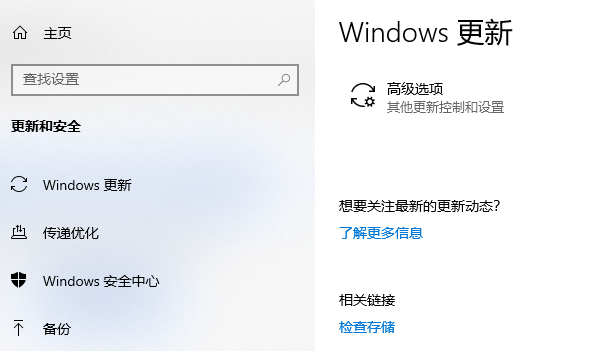
4、不兼容的Windows更新:有时,Windows更新可能与现有软件不兼容,间接导致问题发生。
MFC140U.DLL是随Visual C++ Redistributable for Visual Studio 2015一起提供的。因此,重新安装或更新该包是最直接有效的解决方式。
①、访问微软下载页面:打开微软下载中心,根据你的系统类型(32位或64位)下载相应的Visual C++ Redistributable for Visual Studio 2015包。

②、安装:下载完成后,运行安装程序并遵循指示完成安装。
③、重启电脑:安装结束后,重启计算机以使更改生效。
如果上述方法不能解决问题,你可以尝试直接下载并替换MFC140U.DLL文件。
①、查找可靠下载源:虽然互联网上有多个站点提供MFC140U.DLL文件下载,但务必确保来源可靠,以免引入恶意软件。
②、下载并解压:下载文件后,将其解压缩到易于访问的位置。
③、复制文件:打开解压后的文件夹,将MFC140U.DLL文件复制到以下两个位置(取决于你的系统类型):
对于64位系统:C:\Windows\System32,
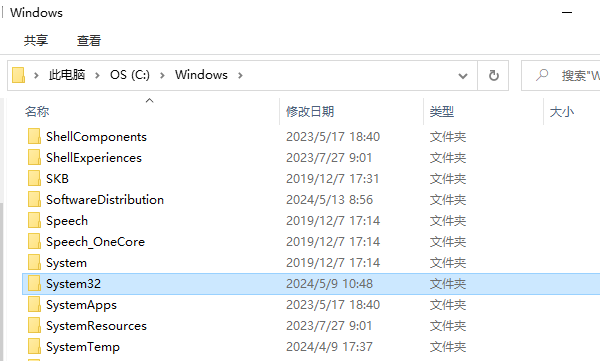
对于32位系统:C:\Windows\SysWOW64
④、注册DLL:按Win+R键打开“运行”对话框,输入cmd打开命令提示符。在命令提示符中,根据系统类型分别输入以下命令并回车执行:
对于64位系统:regsvr32 C:\Windows\System32\MFC140U.DLL
对于32位系统:regsvr32 C:\Windows\SysWOW64\MFC140U.DLL,
1、使用DLL修复工具:市面上有许多DLL修复工具,如“星空运行库修复大师可以自动检测并修复丢失的DLL文件。①、安装打开“星空运行库修复大师”软件,点击一键扫描,软件会自动检测修复各类DLL缺失问题。

②、根据扫描解决选择一键修复便可以解决缺少vc运行库的故障问题。

2、系统还原:如果问题发生在最近的一次系统更改之后,尝试使用系统还原功能返回到一个早期的还原点。







 浙公网安备33010502012242号