



如果您是电脑小白或者想更轻松地关闭win10自动更新,不妨选择
百贝系统更新工具来一键永久禁用Windows更新,并且支持对Windows 10和Windows 11的系统更新进行管理。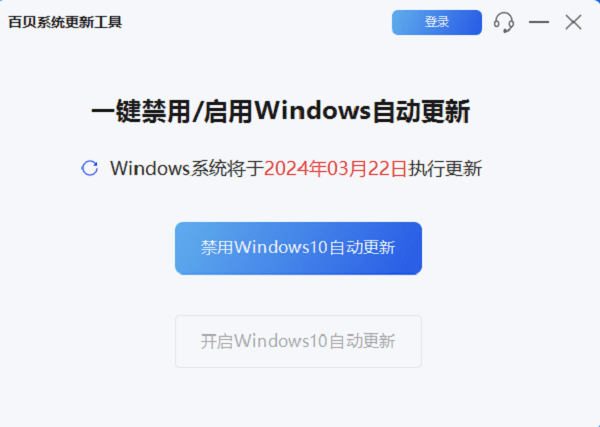
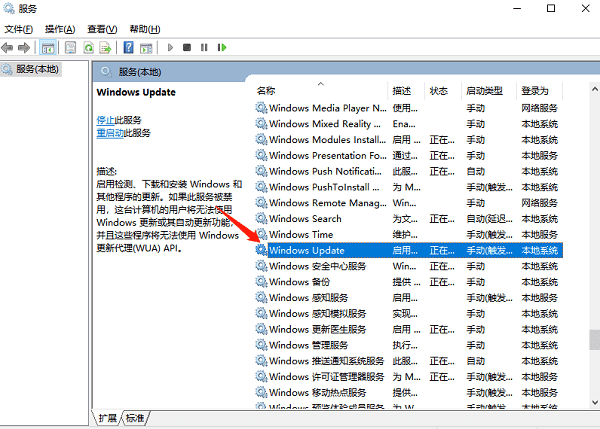
- 按下`Win + R`,输入`services.msc`。 - 找到`Windows Update`服务,双击打开。 - 将启动类型设置为`禁用`,点击`停止`服务。
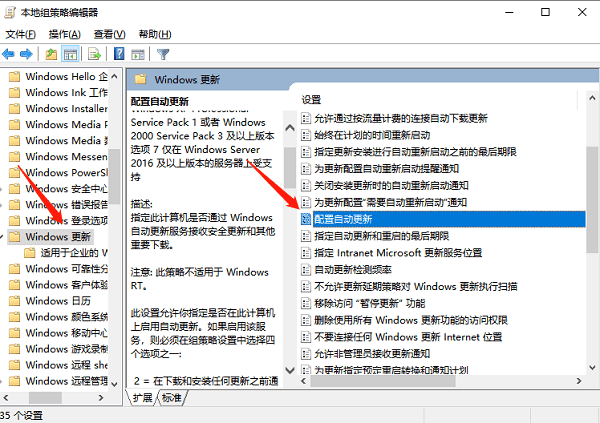
- 按下`Win + R`,输入`gpedit.msc`。 - 导航至`计算机配置 > 管理模板 > Windows组件 > Windows更新`。 - 找到`配置自动更新`,设置为`已禁用`。
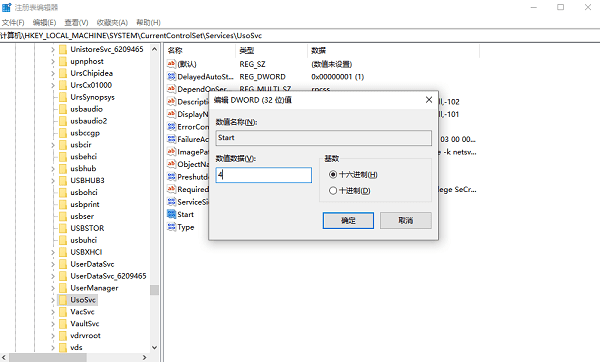
- 按下`Win + R`,输入`regedit`。 - 导航至`HKEY_LOCAL_MACHINE\SOFTWARE\Policies\Microsoft\Windows\WindowsUpdate`。 - 创建新的`DWORD`值,命名为`NoAutoUpdate`,并设置值为`1`。五、在Windows设置中暂停或更改更新:, - 打开`设置` > `更新和安全` > `Windows更新`。 - 点击`高级选项`,选择`暂停更新`或更改其他更新设置。
首先,我们来探讨为什么有些用户可能想要关闭Windows 10的自动更新。主要原因包括:,
用户可能希望在自己选择的时间进行更新,以避免工作中断。
自动更新可能会消耗大量的网络流量,特别是在使用有数据限制的网络连接时。
有时更新可能与现有的软件或驱动程序不兼容,导致问题。
一些用户可能更喜欢手动管理他们的更新过程。
关闭自动更新可能会使您的系统面临安全风险,因为您可能会错过重要的安全补丁和性能改进。因此,在关闭自动更新的同时,建议定期手动检查更新,确保系统的安全性和稳定性。

虽然Windows 10的自动更新功能对于保持系统安全性和性能至关重要,但用户可能出于各种原因需要关闭它。通过上述方法,用户可以有效地管理自己的更新偏好,同时仍需注意定期手动更新,以保持系统的最佳状态。记住,操作系统的健康是确保数字安全和效率的关键。如果遇到网卡、显卡、蓝牙、声卡等驱动的相关问题都可以下载“驱动人生”进行检测修复,同时驱动人生支持驱动下载、驱动安装、驱动备份等等,可以灵活的安装驱动。







 浙公网安备33010502012242号