



随着时间的推移,电脑的硬件可能会老化或损坏,特别是硬盘和内存。如果硬盘有坏道或读写速度下降,会直接影响电脑的响应速度和数据处理能力。内存条如果出现问题,也会导致电脑运行缓慢。
升级硬件:考虑更换SSD固态硬盘,增加内存容量。检查硬件:使用专业工具检测硬盘和内存健康状况。
及时更新操作系统和驱动程序也是保持电脑正常运行的重要步骤。更新操作系统可以修复一些已知的问题,提高系统的稳定性和安全性。此外更新驱动程序可以优化硬件设备的性能,修复一些硬件相关的问题。
因此,小编建议您尝试使用
驱动人生进行驱动更新,这个方法能够自动检测出您电脑未更新的驱动程序,避免您逐个排查驱动程序。进入“
驱动管理点击“
立即扫描很快就能将未更新的驱动扫描出来,一键点击“升级驱动”即可更新到最新版本的驱动。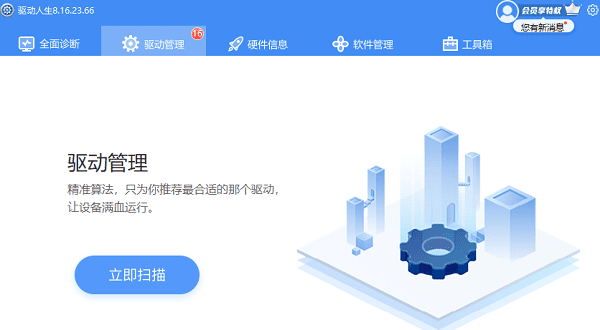
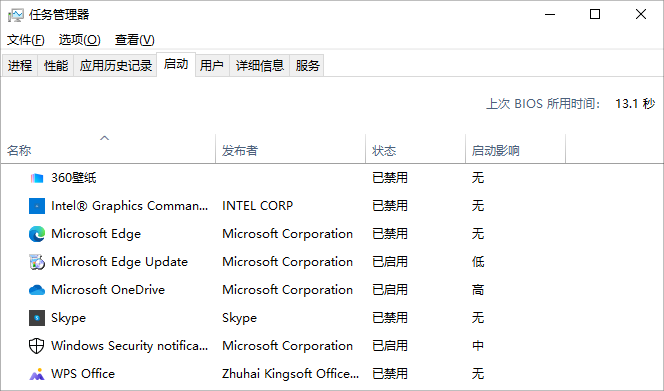
安装了过多的软件,尤其是一些开机自启动的程序,会占用大量的系统资源。此外,系统后台可能运行着许多不必要的服务和进程,这些都会导致电脑运行缓慢。
优化启动项:通过系统配置工具(如`msconfig`)禁用不必要的启动程序。清理后台进程:定期检查任务管理器,结束不必要的后台进程。
当C盘或其他分区的空间不足时,电脑的运行速度会受到影响。系统需要足够的空间来创建临时文件和交换文件。
清理磁盘:使用磁盘清理工具删除不必要的临时文件和垃圾文件。
管理存储空间:定期检查并清理下载文件夹和回收站。
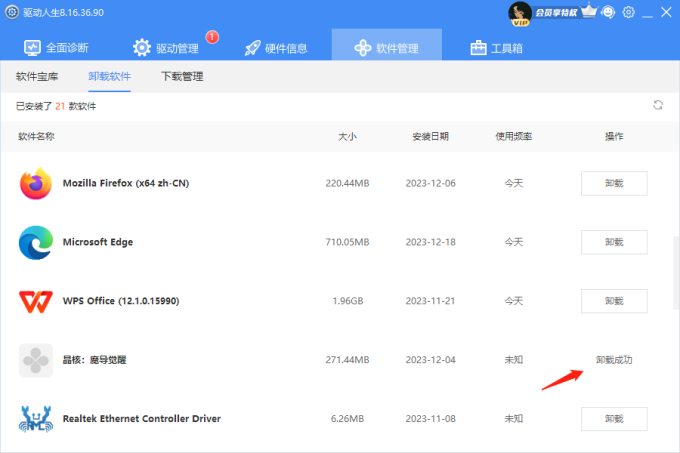
驱动人生也有卸载软件以及清理系统垃圾文件的功能,进入“ 软件管理选择“ 卸载软件找到您需要卸载的软件,点击“ 卸载”即可。
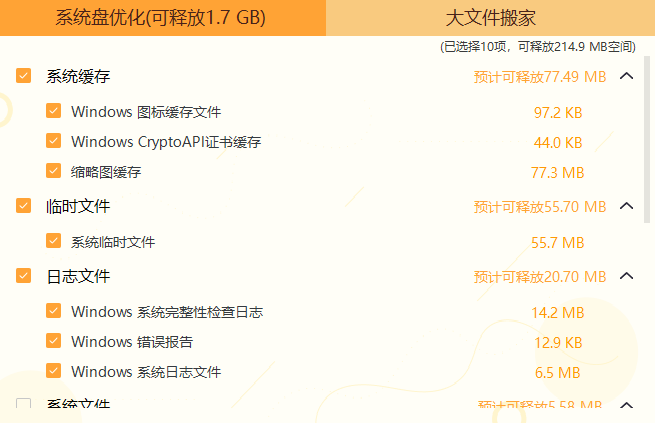
进入“ 工具箱找到“ C盘清理同样也能帮助您清理系统的垃圾文件。实现用一款软件处理多方面的问题。
错误的系统设置或不适当的电源管理设置也会影响电脑的性能。
调整电源设置:将电源管理设置调整为高性能模式,特别是对于需要处理大量数据的任务。优化系统设置:检查系统设置,确保没有不当的配置影响性能。
电脑卡顿和缓慢的问题可以通过上述方法得到有效解决。定期进行硬件检测和升级、优化软件和系统设置、管理磁盘空间以及保持系统安全,都是确保电脑良好运行状态的关键步骤。通过这些措施,您的电脑将能够恢复流畅的运行速度,提升您的工作和娱乐体验。如果遇到网卡、显卡、蓝牙、声卡等驱动的相关问题都可以下载“驱动人生”进行检测修复,同时驱动人生支持驱动下载、驱动安装、驱动备份等等,可以灵活的安装驱动。







 浙公网安备33010502012242号