


当我们的设备成功连接到无线网络,但却无法上网时,这可能会让我们感到困惑和烦恼。那么究竟是什么原因导致了这个问题呢?本文将介绍一些常见的原因,并提供解决方法。

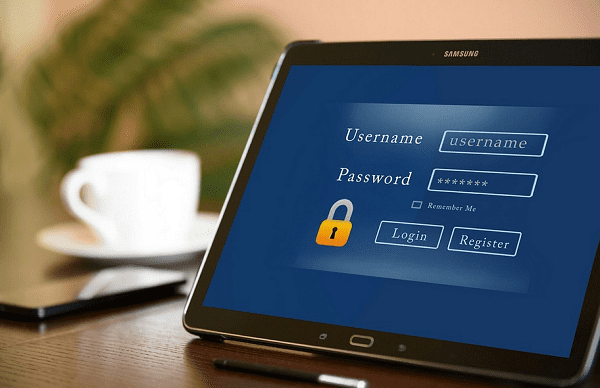
首先,检查你的设备是否正确连接到无线网络。在电脑的设置中查看Wi-Fi连接状态,确保已经成功连接到正确的网络。如果还未连接,请重新输入正确的密码进行连接。
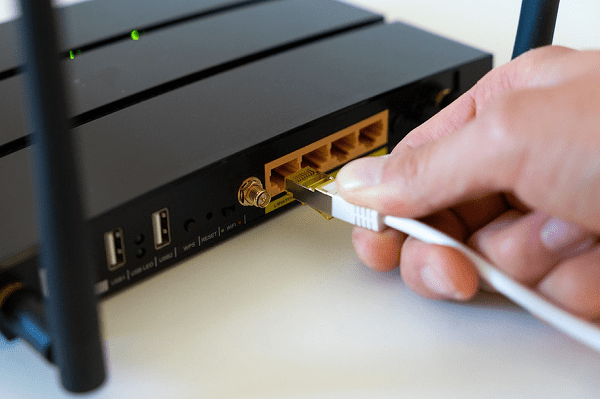
其次,检查一下你的无线路由器是否正常工作。可以通过重启路由器来尝试解决问题,有时候只需要简单地重新启动路由器就能解决连接问题。方法是先断开电源,等待几秒钟后再重新插上电源。稍等片刻,让路由器重新启动并建立稳定的连接。
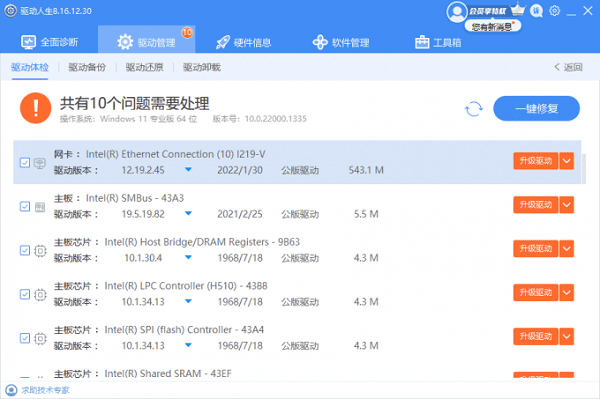
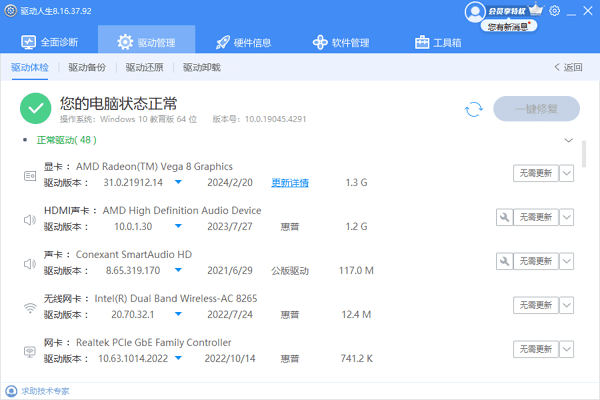
另外,如果您电脑的网卡驱动版本过时或者损坏,也会导致无法正常上网。因此建议您可以在驱动人生里自动检测网卡驱动的状态,如果识别到有新版本,点击“ 升级驱动”按钮。
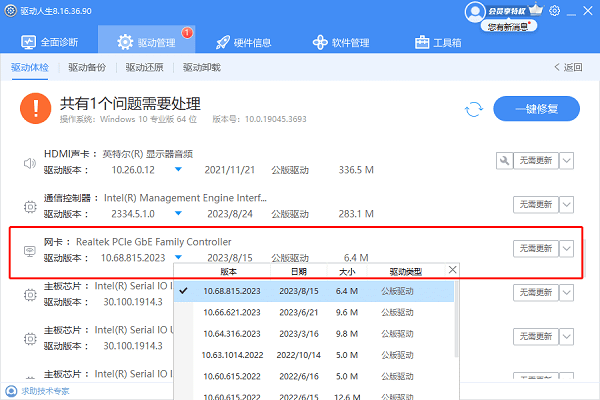
等待网卡更新成功后, 重启电脑,同时您也可以看到更新后的网卡信息。
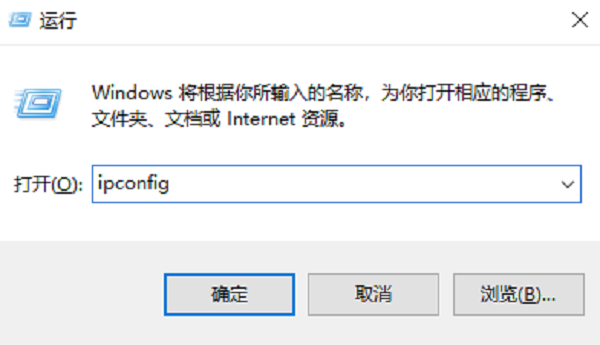
有时候DNS缓存中的错误信息会导致无法上网,清除缓存可以帮助解决这个问题。在Windows系统中,打开“ 命令提示符输入“ ipconfig /flushdns”命令,清除DNS缓存。
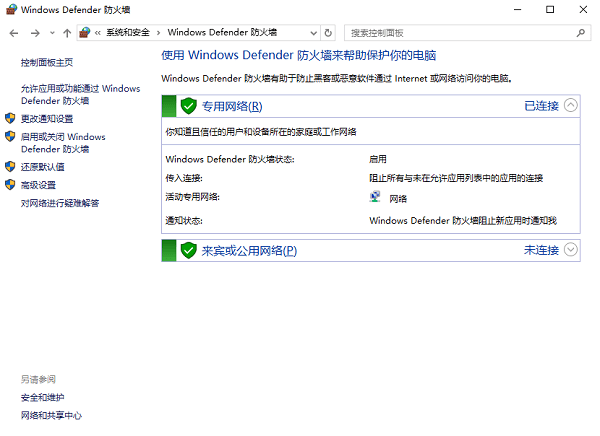
防火墙有时会阻止设备与互联网的连接,因此需要检查防火墙设置是否允许你的设备访问互联网。在Windows系统中,打开“ 控制面板选择“ Windows Defender防火墙确保防火墙设置没有阻止你的设备上网。
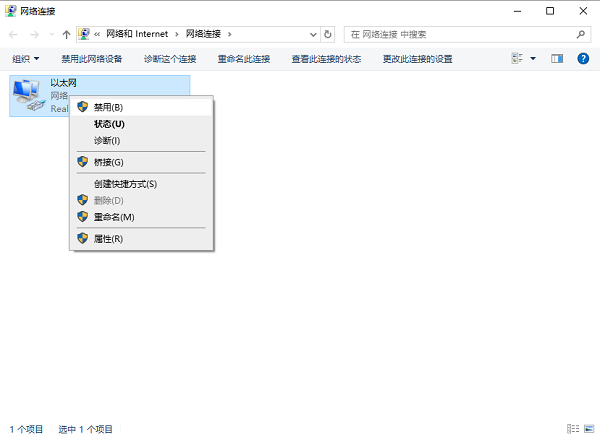
在Windows系统中,打开“ 控制面板选择“ 网络和Internet点击“ 网络和共享中心选择“ 更改适配器设置右击你正在使用的网络连接,选择“ 属性然后点击“ 重置”按钮,重置网络设置。这样做将清除所有网络设置并恢复到默认值,可能解决某些网络连接问题。







 浙公网安备33010502012242号