


在日常使用电脑的过程中,我们可能需要查看或修改一些默认隐藏的文件和文件夹。这些隐藏文件通常包括系统文件或个人隐私文件,为了防止误操作而被设置为不可见。但在某些情况下,如进行系统故障排查或访问特定的配置文件时,我们需要查看这些隐藏的项目。以下是一篇关于如何在Windows电脑上查看隐藏文件的方法指南。

隐藏文件和文件夹通常包含重要的系统信息或个人设置。在进行系统维护或数据恢复时,访问这些电脑文件是必不可少的。此外,了解如何查看隐藏文件也有助于更好地理解电脑的工作原理和数据组织方式。
在Windows 10和Windows 11操作系统中,查看隐藏文件的方法略有不同,但都非常简单。
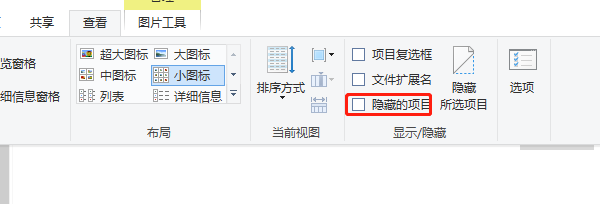
(1)Windows 10:
1、打开文件资源管理器。
2、点击顶部的查看选项卡。
3、勾选隐藏的项目。
(2)Windows 11:
1、使用Windows + E快捷键打开文件资源管理器。
2、选择查看 > 显示,勾选隐藏的项目。
完成以上步骤后,隐藏文件或文件夹就会显示出来。为了区分,带有隐藏属性的文件或文件夹图标颜色会略暗。还有一种简单的查看方法,便是通过“百页窗”软件,支持文件万能查看,万种文件格式皆可查看,任何隐藏文件无处遁形。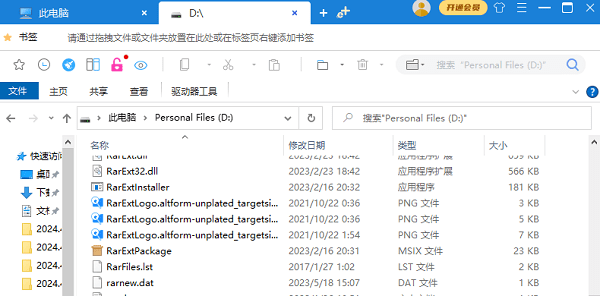
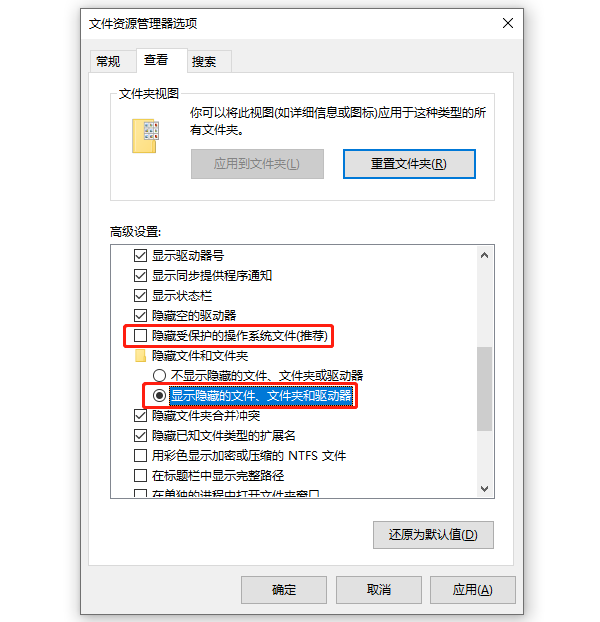
适用于所有Windows版本的另一种方法是通过文件资源管理器选项来显示隐藏文件:,
1、使用Windows+R快捷键打开运行对话框,输入control folders命令打开文件夹选项。
2、切换到查看菜单,在高级设置中:
①、取消勾选隐藏受保护的操作系统文件(推荐)。
②、选择显示隐藏的文件、文件夹和驱动器。
3、点击确定应用并关闭窗口。







 浙公网安备33010502012242号